
TICKETING (Vstopnice)
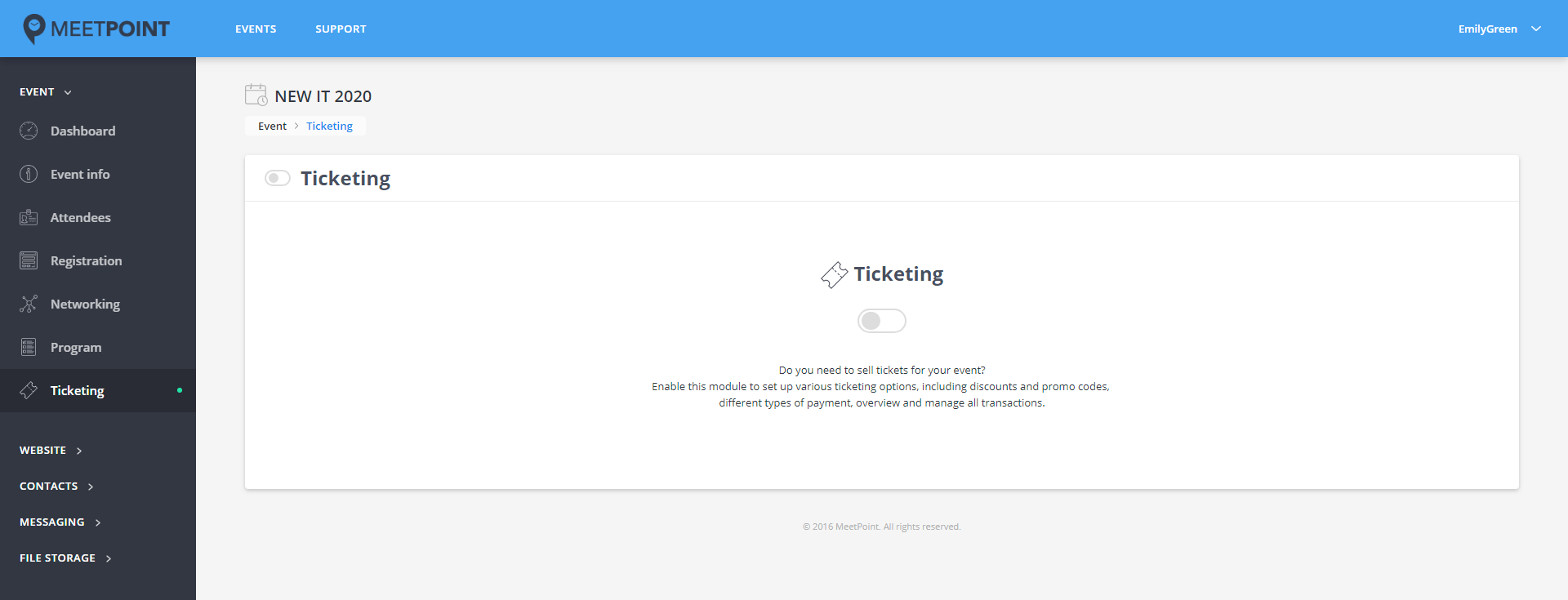
Če je udeležba na vašem dogodku plačljiva ali pa so plačljivi deli dogodka, lahko aktivirate modul Ticketing in vzpostavite plačilni sistem za nakup vstopnic/kotizacij za dogodek. Dodajate lahko vstopnice, nanje pa vežete popuste in promocijske kode ter spremljate in upravljate z izvedenimi transakcijami. Dodane vstopnice lahko prikažete v registracijskem obrazcu. Nastavitve registracijskega obrazca so dostopne v modulu Registration.
TICKETS
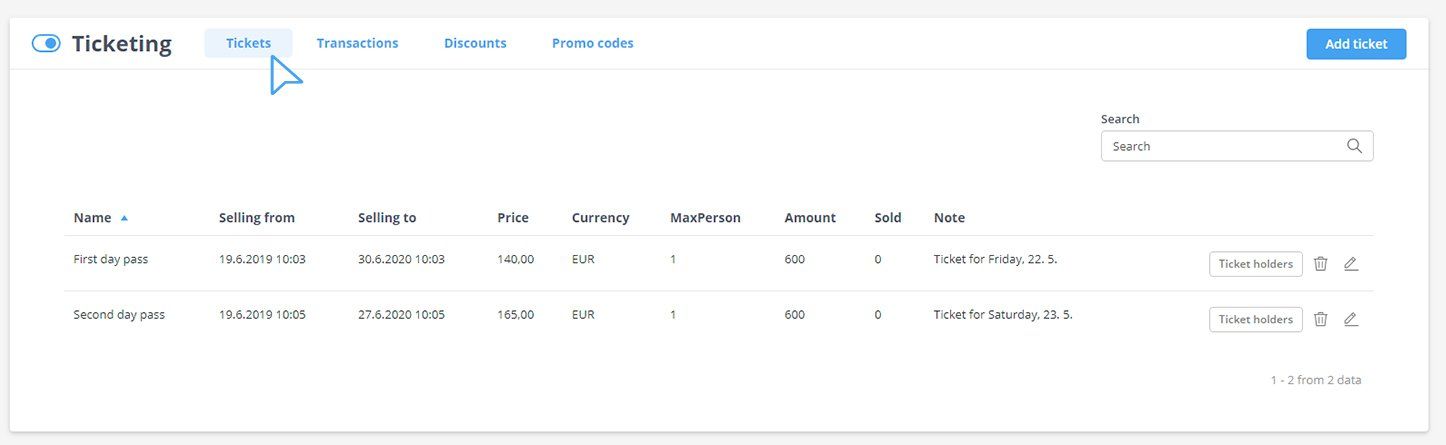
V zavihku tickets so prikazane dodane vstopnice za dogodek.
Dodajanje vstopnic
Vstopnico dodate tako, da kliknete gumb Add ticket (Dodaj vstopnico)
in izpolnite spodnja polja.
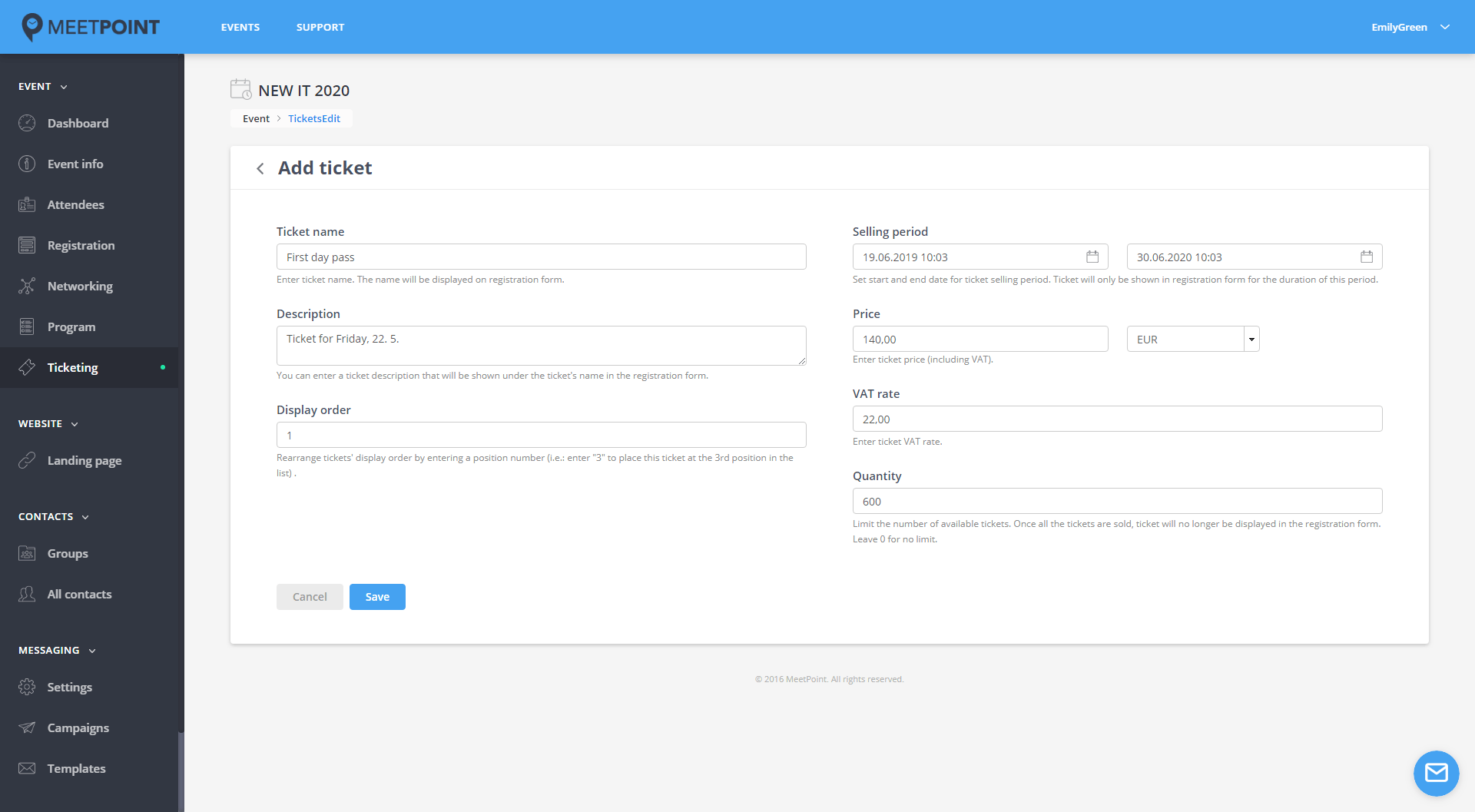
TICKET NAME
Vnesite ime vstopnice/kotizacije. Ime bo prikazano v registracijskem obrazcu.
DESCRIPTION
Vpišite opis vstopnice. Opis bo v registracijskem obrazcu prikazan pod imenom.
DISPLAY ORDER
Določite zaporedno mesto prikaza vstopnice v seznamu vstopnic v registracijskem obrazcu.
Primer:
Če želite, da se je vstopnica prikazana tretja po vrsti v seznamu vstopnic v prijavnem obrazcu, vpišite številko "3".
SELLING PERIOD
Omejite obdobje v katerem bo vstopnica na voljo za prodajo. Vstopnica bo v registracijskem obrazcu vidna samo znotraj tega obdobja.
PRICE
Vnesite ceno vstopnice/kotizacije.
VAT RATE
Vnesite stopnjo DDV.
QUANTITY
Vpišite število vstopnic, ki so na voljo. Če števila vstopnic ne želite omejiti, vpišite 0.
Vstopnico dodate tako, da kliknete gumb Add ticket in izpolnite spodnja polja.
Urejanje podatkov ali brisanje vstopnice
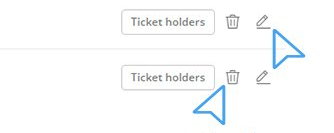
Podatke in nastavitve vstopnice lahko urejate, če kliknete na gumb Edit (Uredi).
Vstopnico izbrišete s klikom na gumb Delete (Odstrani). Če je bila vstopnica že prodana, brisanje ni več mogoče.
Seznam udeležencev, ki so kupili vstopnico
Seznam udeležencev, ki so kupili posamezno vstopnico, odprete s klikom na gumb Ticket holders (Imetniki vstopnice).
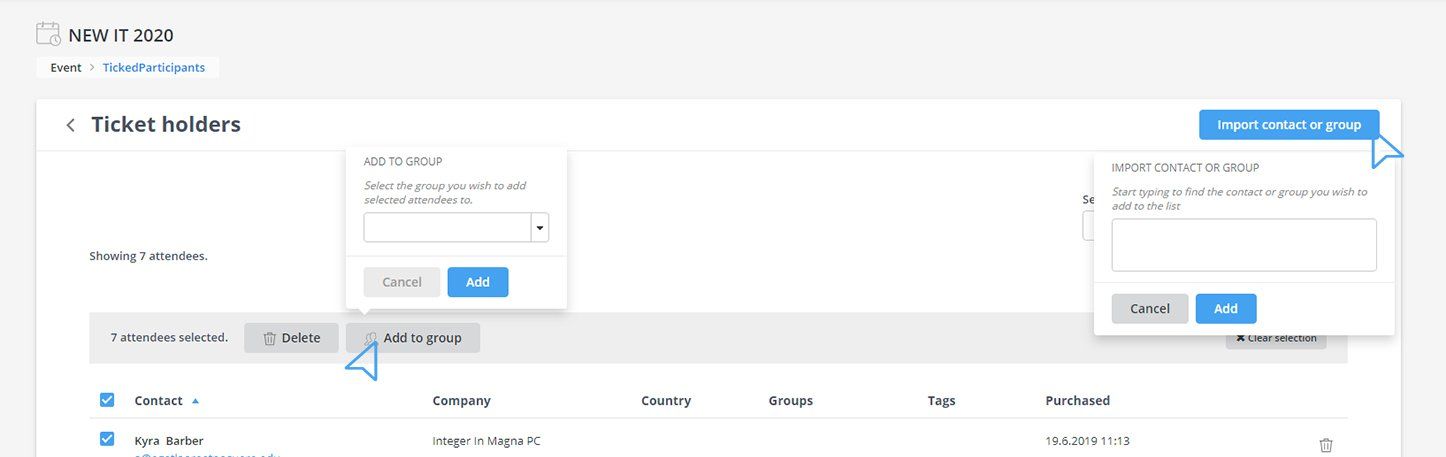
Med imetnike vstopnice lahko uvozite posamezne osebe iz baze kontaktov ali pa skupino kontaktov. Za uvoz kliknite Import contact or group (Uvozi kontakt ali skupino), poiščite kontakt ali skupino, ga/jo izberite in kliknite Add.
Udeležence odstranite s seznama imetnikov vstopnice s klikom na gumb Delete (Odstrani).
Če v seznamu udeležencev označite več udeležencev hkrati (s klikom na []), se nad seznamom odpre orodna vrstica.
Z akcijo Delete (Odstrani)
boste izbrane udeležence odstranili s seznama imetnikov vstopnic.
Ob kliku na gumb Add to group (Dodaj v skupino)
se odpre spustni seznam, v katerem lahko izberete eno ali več kontaktnih skupin, v katere želite dodati izbrane udeležence. Če, namesto da izberete kontaktno skupino, kliknete na Create new group (Ustvari novo skupino), se pod spustnim seznamom pokaže polje, v katerega vpišete ime skupine, ki bi jo želeli ustvariti. Izbiro oz. kreiranje nove skupine potrdite s klikom na gumb Add.
Primer:
Imetnikom VIP vstopnice želite poslati email obvestilo. Označite vse imetnike vstopnice, kreirate skupino in udeležence dodate v skupino. Skupina je potem v sistemu na voljo in jo pri pošiljanju kampanje enostavno izberete za pošiljanje.
TRANSACTIONS
Vse opravljene transakcije, tj. vsi nakupi (in stornirani nakupi) vstopnic so prikazani v seznamu v zavihku Transactions.
Filtriranje transakcij
Seznam izvedenih transakcij lahko filtrirate po:
- VRSTI VSTOPNICE
V spustnem seznamu izberite željeno vstopnico, da v seznamu prikažete le transakcije povezane z nakupom te vrste vstopnice.
- STATUSU
COMPLETED
Izberite ta filter za prikaz uspešno izvedenih transakcij oz. nakupov.
NOT COMPLETED
Izberite ta filter za prikaz transakcij, ki niso bile uspešno zaključene. Do nezaključenih oz. neuspešnih transakcij lahko pride zaradi napak v plačilnem postopku, npr. zaradi neveljavnih podatkov o bančni kartici ali neveljavnih PayPal podatkov itd.
- TIPU PLAČILA
PROFORMA INVOICE
Izberite za prikaz transakcij, pri katerij je bil izbrani tip plačila Plačilo po predračunu.
INVOICE
Izberite za prikaz transakcij, pri katerij je bil izbrani tip plačila Plačilo po predračunu, po prejetju plačila pa je bil ročno generiran Račun.
CREDIT CARD
Izberite za prikaz transakcij, pri katerih je bil izbrani tip plačila Plačilo z bančno kartico.
PAYPAL
Izberite za prikaz transakcij, pri katerih je bil izbrani tip plačila plačilo s PayPal-om.
Seznam transakcij lahko po zgornjih statusih enostavno filtrirate z gumbi nad seznamom (pri tem lahko izberete več statusov hkrati) ali pa posamezno transakcijo poiščete s poljem Search (išče po imenu, priimku ali emailu plačnika). Za izklop filtrov oz. prikaz celotnega seznama kliknite na gumb Clear filters.
Pregled posamezne transakcije
Podrobnosti o vsaki opravljeni transakciji lahko vidite, če kliknete gumb Details.
Račun ali predračun, ki pripada izvedeni transakciji, lahko na računalnik prenesete s klikom na gumb Download invoice (prenese se PDF datoteka).
Generiranje predračunov in računov
Če se udeleženec prijavi na dogodek in pri tem izbere tip plačila Plačilo po predračunu, se ob nakupu avtomatsko generira predračun za tak nakup (predračun se ob tem pošlje udeležencu).
Ročno lahko predračun oz. transakcijo v aplikaciji generirate, če kliknete gumb Generate proposal (Generiraj predračun).
V primeru, ko udeleženec poravna znesek predračuna, lahko v MeetPointu ročno generirate račun z gumbom Generate invoice (Generiraj račun)
v vrstici posamezne transakcije - v seznamu se novonastali račun zabeleži kot nova transakcija. Račun lahko nato - kot pri ostalih transakcijah - preneste s klikom na gumb Download invoice (Prenesi račun)
in ga pošljete udeležencu.
Stornacija transakcije
V MeetPointu lahko stornirate končane transakcije, pri katerih je bil izbrani tip plačila Plačilo z bančno kartico.
Za transakcije, pri katerih je bil izbrani način plačila Plačilo s PayPal-om, lahko povračilo sredstev izvedete znotraj svojega PayPal računa.
Pri transakcijah s tipom plačila Plačilo po predračunu, stornacija transakcije ni potrebna, udeleženec le ne poravna zneska predračuna.
DISCOUNTS
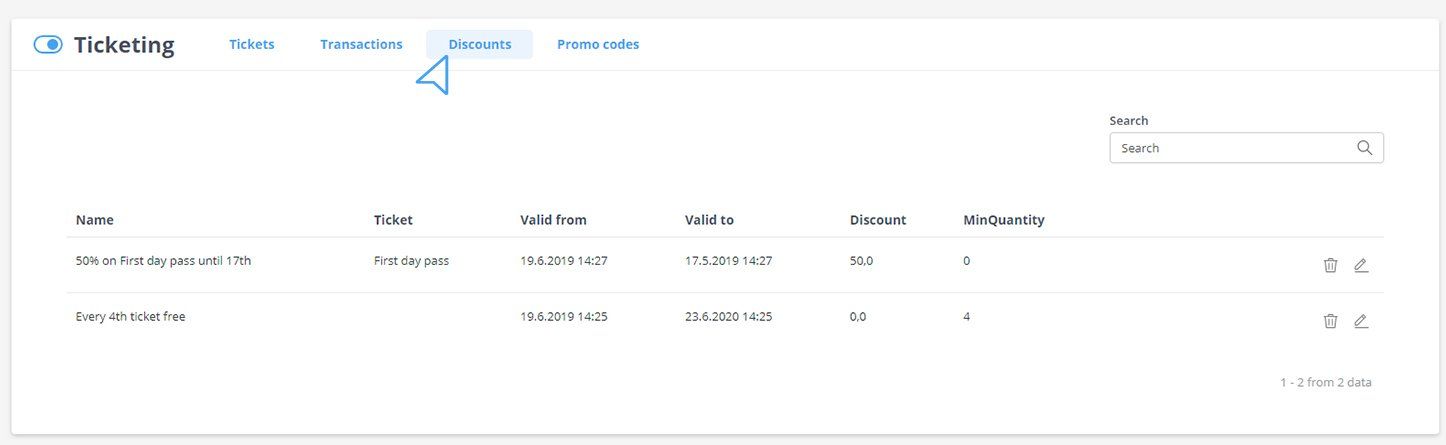
V zavihku Discounts so prikazani nastavljeni popusti. Nastavljen popust ali popusti se avtomatično upoštevajo ob nakupu.
Popusti so lahko splošni ali vezani na vstopnico določenega tipa.
Dodajanje popustov
Popust dodate tako, da kliknete gumb Add discount (Dodaj popust)
in izpolnite spodnja polja.
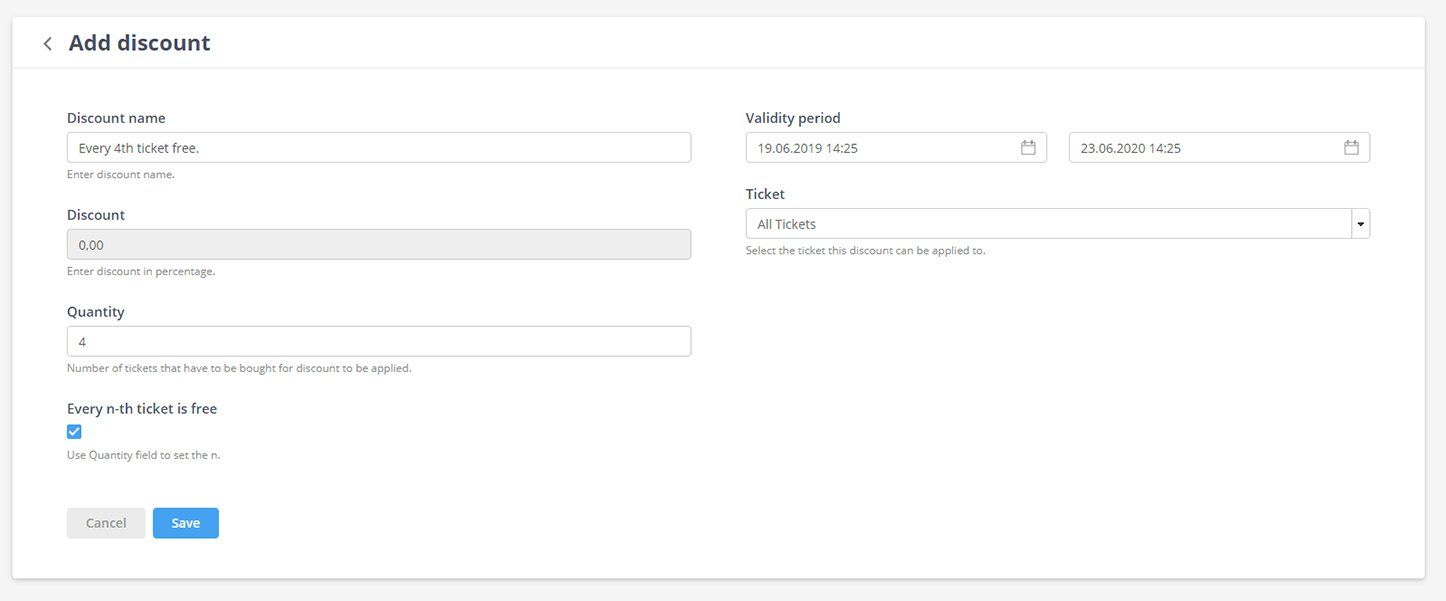
DISCOUNT NAME
Vnesite ime popusta.
DISCOUNT
Vnesite procent popusta.
QUANTITY
Vpišite število vstopnic, ki jih mora udeleženec kupiti, da se popust upošteva.
Primer:
Pri nakupu vstopnic velja 10% popust, če udeleženec kupi 4 ali več vstopnic. V polje Quantity vpišite številko 4.
EVERY N-TH TICKET IS FREE
Če označite to polje, bo vsaka n-ta vstopnica brezplačna, pri tem je n število, ki je vpisano v polje Quantity.
Primer:
Vsaka peta vstopnica je brezplačna. V polje Quantity vpišete število 5 in označite polje Every n-th ticket is free.
VALIDITY PERIOD
Določite obdobje veljavnosti popusta. Popust se bo upošteval samo v času trajanja tega obdobja.
TICKET
Izberite vstopnico pri nakupu katere se popust upošteva. Če želite, da popust velja za vse vrste vstopnic, izberite opcijo All tickets.
Urejanje in brisanje popusta
Podakte in nastavitve posameznega popusta lahko urejate, če kliknete na gumb Edit (Uredi).
Popust odstranite s klikom na gumb Delete (Odstrani).
PROMO CODES
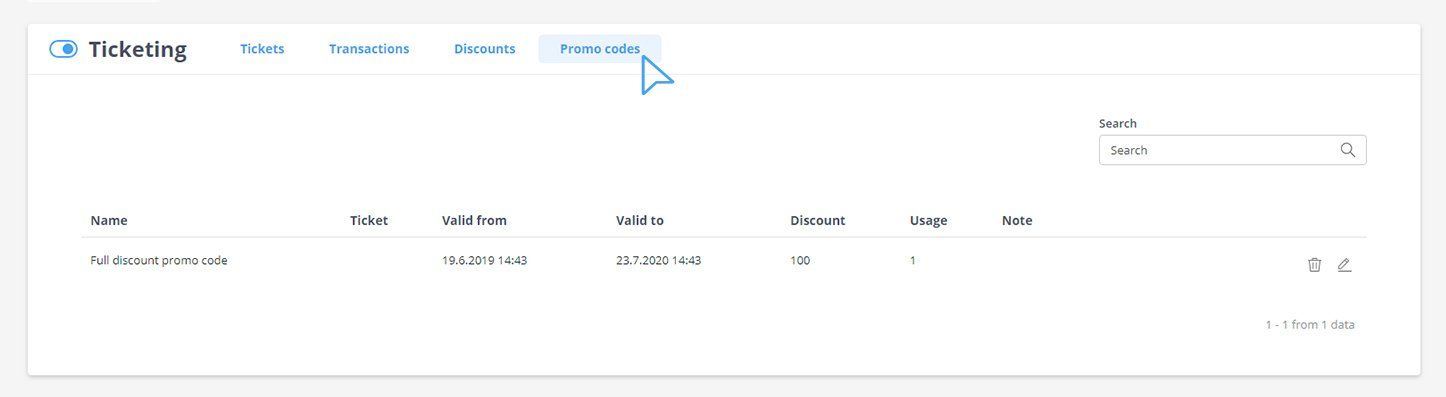
V zavihku Promo codes so prikazane nastavljene promocijske kode. Promocijske kode udeleženci uporabijo pri prijavi na dogodek in nakupu vstopnic za uveljavljanje popusta, ki je vezan nanje. Kako omogočiti polje za vnos promocijske kode v prijavnem obrazcu preberite tukaj.
Dodajanje promocijskih kod
Promocijsko kodo dodate tako, da kliknete gumb Add promo code (Dodaj promocijsko kodo)
in izpolnite spodnja polja.
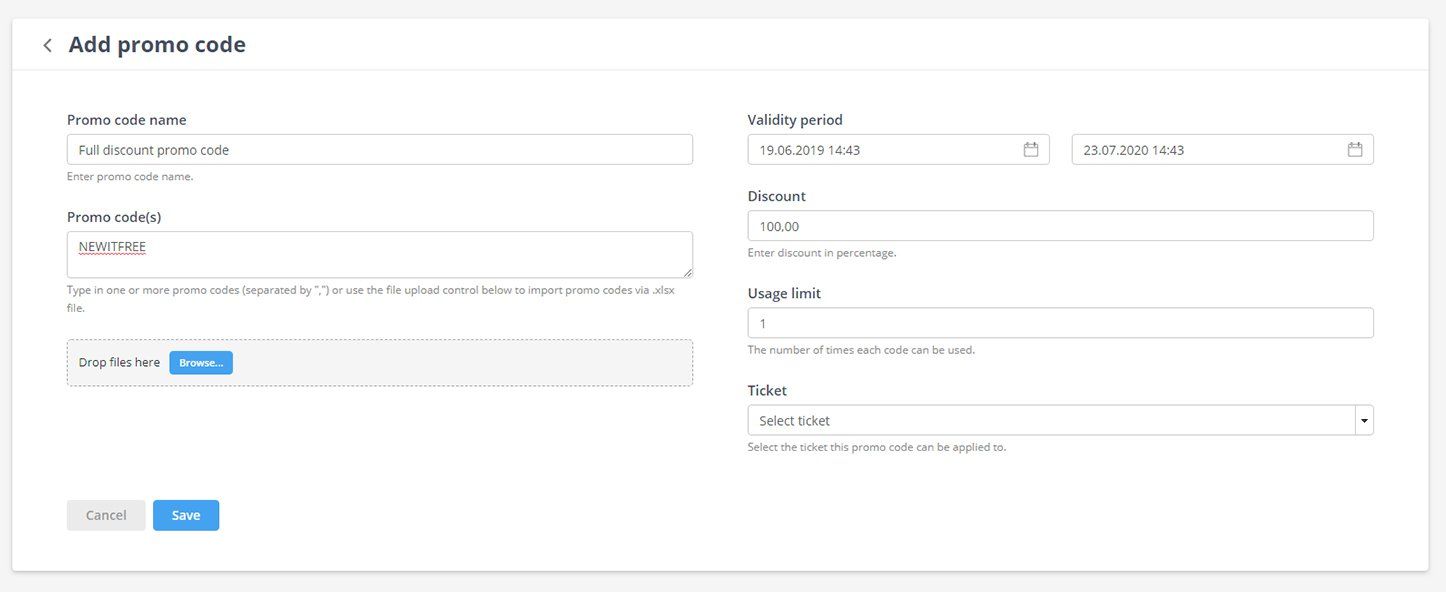
PROMO CODE NAME
Vnesite ime promocijske kode.
PROMO CODE(S)
Vnesite eno ali več promocijskih kod, ločenih z "," ali uporabite polje za iskanje datoteke, da naložite .xlsx datoteko s kodami (vsaka koda mora biti zapisana v svoji celici v istem stolpcu). Promocijska koda naj bo sestavljena iz najmanj 4 in največ 15 znakov. Uporabite lahko poljubne alfanumerične in druge znake.
VALIDITY PERIOD
Določite obdobje veljavnosti promocijske kode. Popust, vezan na kodo, se bo upošteval samo v času trajanja tega obdobja.
DISCOUNT
Vnesite procent popusta.
USAGE LIMIT
S številko določite, kolikokrat je posamezna promocijska koda lahko uporabljena.
TICKET
Izberite vstopnico pri nakupu katere uporabnik lahko uporabi promocijsko kodo.
Urejanje in brisanje promocijskih kod
Podakte in nastavitve posamezne promocijske kode lahko urejate, če kliknete na gumb Edit (Uredi).
Promocijsko kodo odstranite s klikom na gumb Delete (Odstrani).