
ALL CONTACTS (Kontakti)
SEZNAM KONTAKTOV
V modulu Kontakti lahko upravljate s kontakti oz. natančneje s podatki vseh oseb, ki so bile v okviru uporabniškega računa vašega podjetja/organizacije (znotraj kateregakoli dogodka) uvožene/dodane na seznam. Na seznam kontaktov so avtomatsko dodane tudi vse osebe, ki so se v sistem MeetPoint zabeležile ob prijavi (npr. preko prijavnice objavljene na spletni strani dogodka) in osebe, ki so bile znotraj kateregakoli dogodka dodane na Seznam udeležencev.
Seznam kontaktov je skupen vsem dogodkom znotraj uporabniškega računa podjetja.
Osebe
s seznama kontaktov, ki so v fazi organizacije dogodka dejansko povabljene/prijavljene na dogodek, so dostopne v seznamu Udeležencev.
Oseba je lahko na seznam kontaktov z istim e-mail naslovom ali mobilno številko dodana samo enkrat, saj sta e-mail naslov ali tel. številka ključ za identifikacijo osebe in sta povezana z enolično generirano QR kodo (vstopnico za dogodek), ki jo udeleženec prejme ob prijavi.
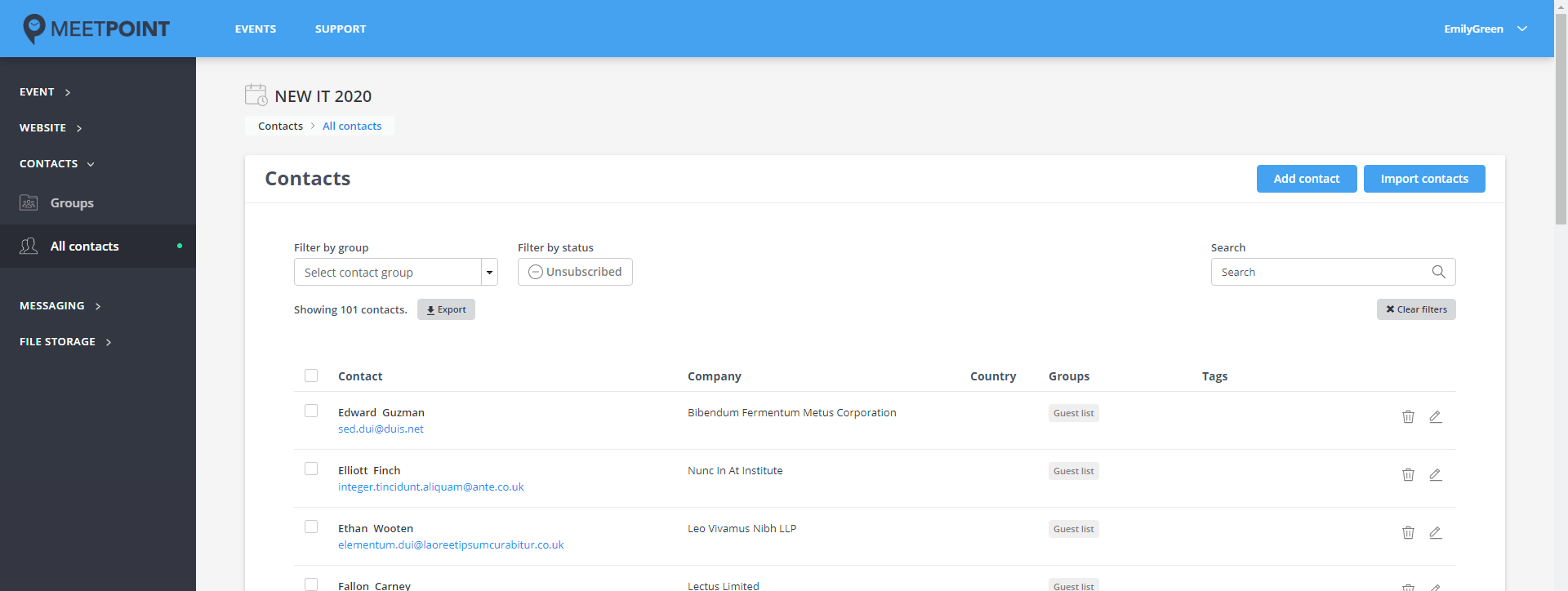
Filtriranje seznama
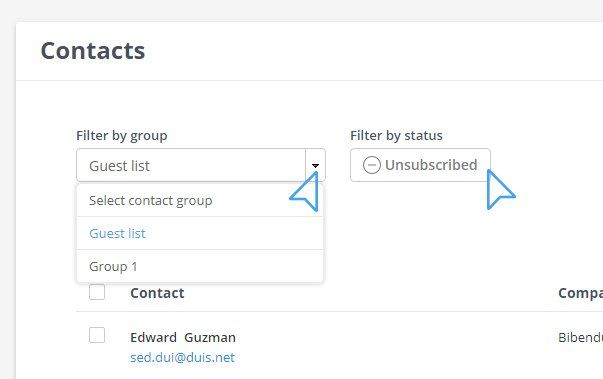
Seznam oseb lahko filtrirate po skupini, v kateri so kontakti tako, da v spustnem seznamu Filter by group (Filtriraj po skupini)
izberete željeno skupino.
Če želite v seznamu prikazati samo osebe, ki so se odjavile od prejemanja elektronskih sporočil, izberite filter Unsubscribed (Odjavljeni).
Urejanje in brisanje kontaktov
Podatke osebe lahko urejate, če kliknete na gumb Edit (Uredi). Pri tem se odpre isti obrazec, kot pri dodajanju nove osebe v bazo kontaktov.
Osebo izbrišete s klikom na gumb Delete (Odstrani).


BRISANJE KONTAKTOV
Ker so kontakti skupni vsem dogodkom v vašem uporabniškem računu, tudi brisanje kontakta odstrani osebo z vseh dogodkov (s seznama All contacts (Kontakti) in s seznama Attendees (Udeleženci) - če je bila oseba pri posameznem dogodku dodana na seznam udeležencev).
Upravljanje z več kontakti
Če v seznamu kontaktov označite več kontakov hkrati
(s klikom na []), se nad seznamom odpre orodna vrstica.
Z akcijo Delete (Odstrani) boste izbrane osebe odstranili s seznama kontaktov.
Ob kliku na gumb Add to group (Dodaj v Skupino)
se odpre spustni seznam, v katerem lahko izberete eno ali več kontaktnih skupin, v katere želite dodati izbrane osebe. Če namesto, da izberete kontaktno skupino, kliknete na Create new group (Ustvari skupino), se pod spustnim seznamom pokaže polje, v katerega vpišete ime skupine, ki bi jo želeli ustvariti. Izbiro oz. kreiranje nove skupine potrdite s klikom na gumb Add.
Z akcijo Change subscription status (Spremeni status naročnine na prejemanje obvestil) lahko izbranim osebam spremenite status naročnine na prejemanje obvestil.
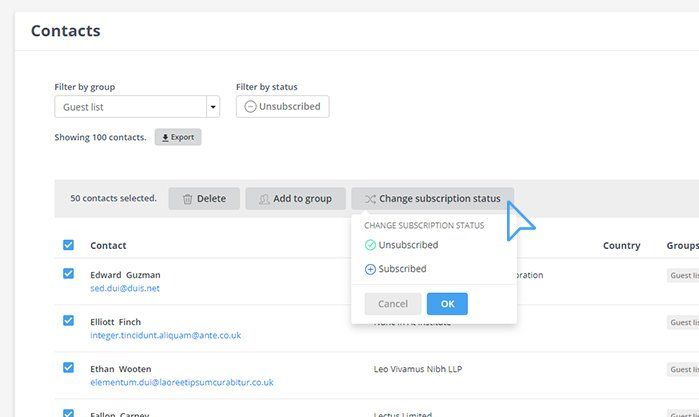
SUBSCRIPTION STATUS (Status naročnine na prejemanje obvestil)
Oseba se lahko od prejemanja obvestil odjavi prek linka Odjava v prejetem e-mailu ali SMS-u ali pa jo ročno odjavite v MeetPointu. Odjava velja za prejemanje obvestil
(e-mailov ali SMS-ov) poslanih
iz modula Campaigns znotraj dogodka, v katerem je oseba odjavljena.
Primer:
Oseba A je odjavljena od prejemanja obvestil. Ko iz modula Campaigns pošljete e-mail opomnik za prijavo na dogodek skupini udeležencev, v kateri je tudi oseba A, se sporočilo osebi A ne pošlje.
Izvoz podatkov
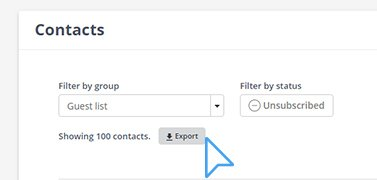
S klikom na gumb Export (Izvozi)
lahko avtomatično izvozite podatke seznama kontaktov v Excel datoteko.
Če je seznam kontaktov filtriran (npr. izbran gumb/filter Unsubscribed), bodo v izvozu samo filtrirani podatki (npr. samo osebe, ki imajo status Unsubscribed).
DODAJANJE KONTAKTOV
Ročno dodajanje osebe na seznam kontaktov
Klik na gumb Add contact (Dodaj kontakt)
odpre obrazec za vnos nove osebe.
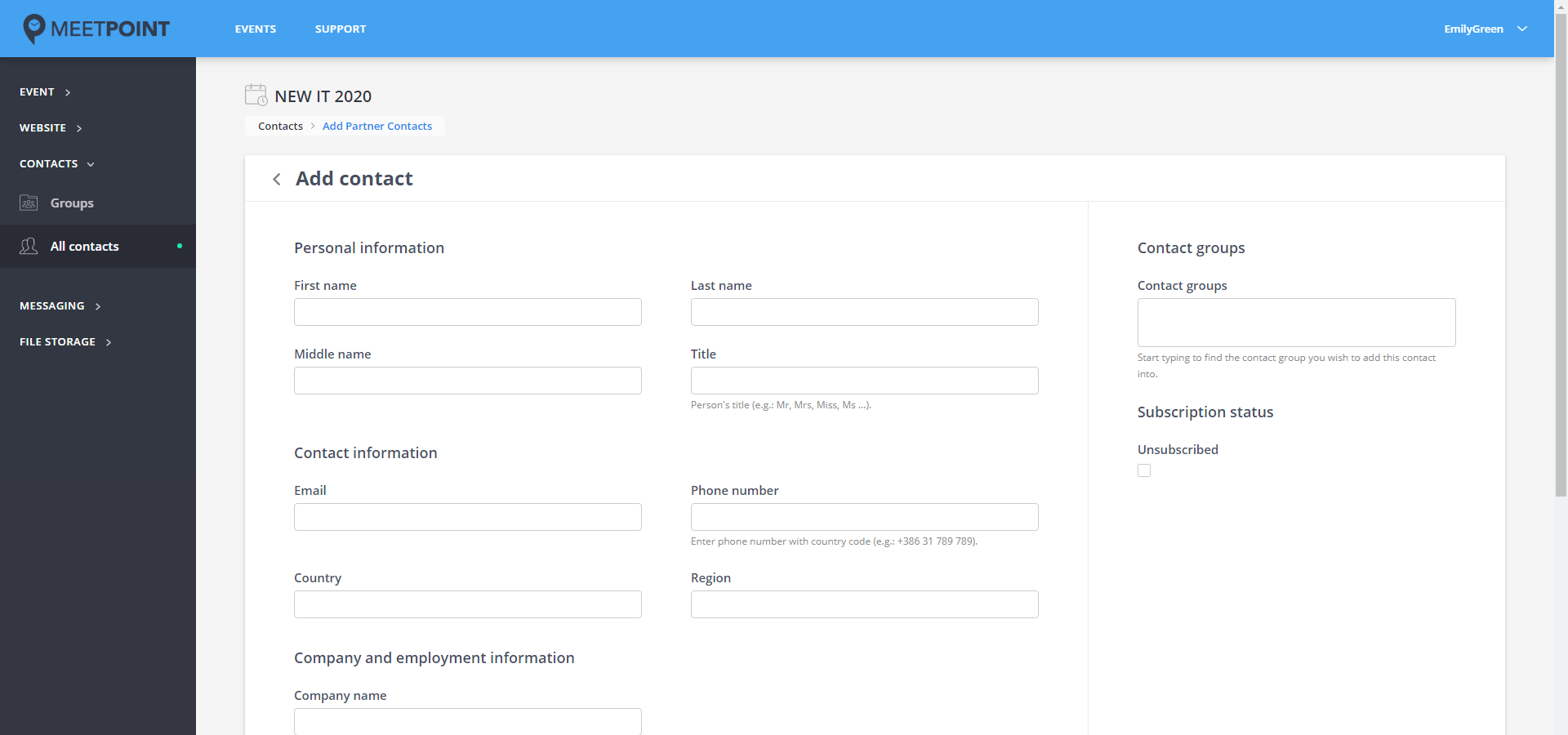
Obrazec je sestavljen iz sklopov polj (podatkov o kontaktu) Personal information, Contact information, Company and employment information, Other information.
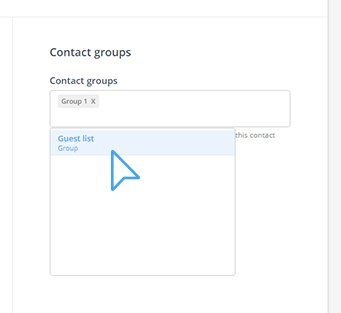
V razdelku na desni lahko kontaktu določite kontaktno skupino
tako, da jo poiščete v iskalnem polju in jo izberete s klikom. Skupina mora biti predhodno kreirana v modulu Contact groups (Kontaktne skupine).
Če želite osebo ročno odjaviti od prejemanja e-poštnih sporočil, pod Subscription status (Status naročnine na prejemanje obvestil) označite polje Unsubscribed (Odjava).
Uvoz kontaktov
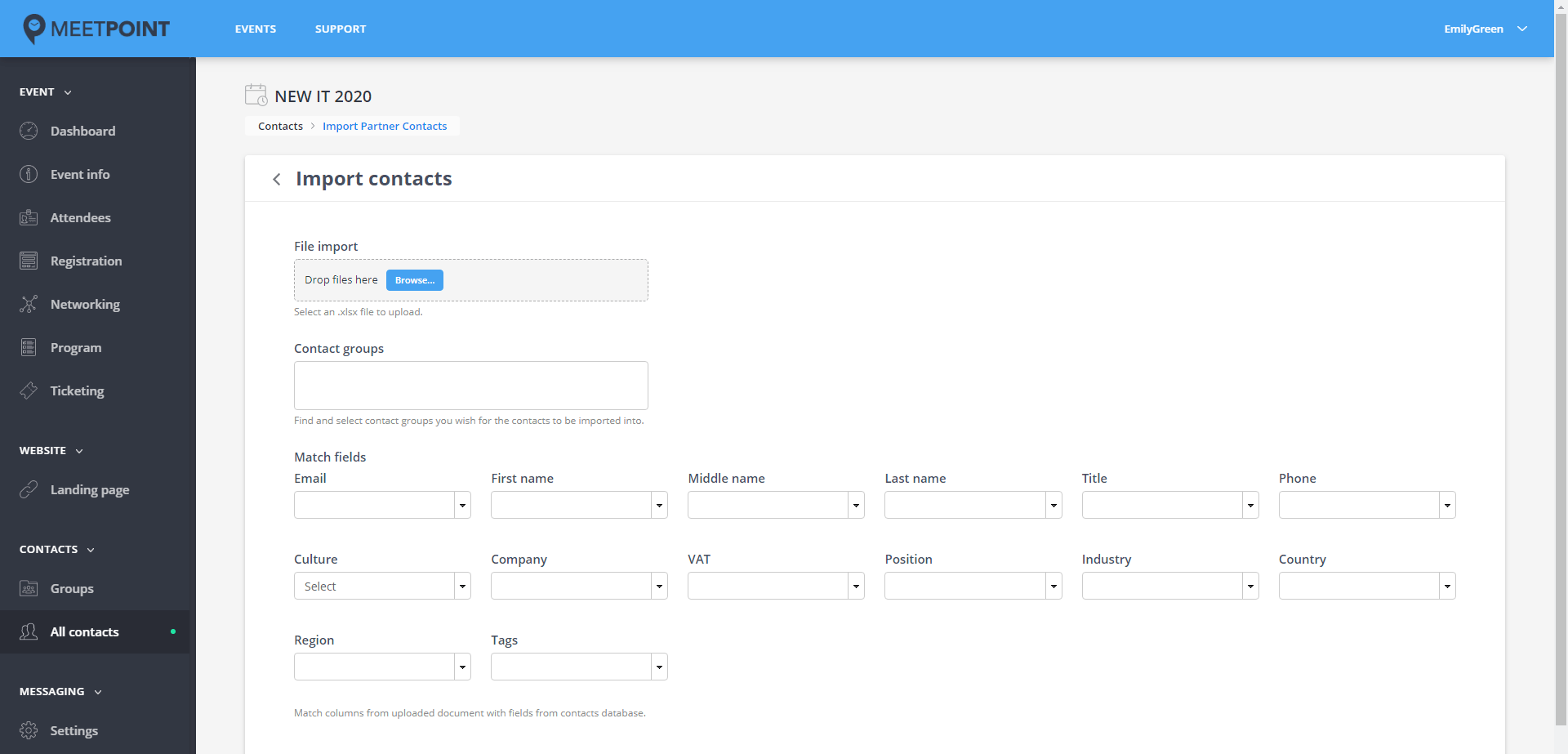
Ob kliku na gumb Import contacts (Uvozi kontakte) se odpre spodnji obrazec.
FILE IMPORT
Naložite .xlsx datoteko s kontakti, ki jih želite uvoziti.
KAKO NAJ IZGLEDA DATOTEKA ZA UVOZ
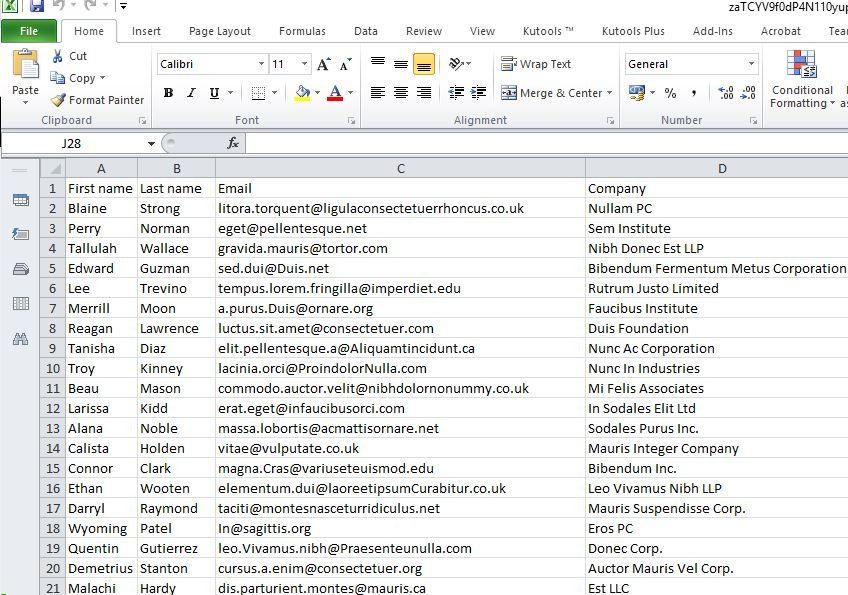
Excel (.xlsx) datoteka mora biti urejena tako, da je
vsak kontakt vpisan v svojo vrstico, vsak stolpec pa vsebuje en podatek o kontaktu - npr. 1. stolpec Ime, 2. stolpec Priimek, 3. stolpec Email ... Stolpci morajo imeti naslove, ki pa so lahko poljubni in jih pri uvozu povežete s pravimi polji v sistemu.
Datoteka mora vsebovati vsaj en stolpec/podatek o kontaktih, sicer pa lahko uvozite podatke:
Email, Ime, Srednje ime, Priimek, Naziv, Telefonska številka, Jezik, Podjetje, Davčna stopnja, Delovno mesto, Panoga, Država, Regija in Tagi.
Datoteka naj vsebuje samo en delovni list in naj bo neformatirana (vsebuje naj le podatke, oblikovanje naj bo odstranjeno).
CONTACT GROUPS
Izberite Kontaktno skupino, v katero se bodo dodali novo uvoženi kontakti. Pustite prazno polje, če želite kontakte uvoziti le v bazo, v skupino pa ne.
Skupino izberete tako, da kliknete v polje, vnesete nekaj znakov imena skupine in jo označite s klikom. Skupino morate pred tem kreirati.
MATCH FIELDS
S spustnimi seznami določite, kateri podatki iz uvožene .xlsx datoteke se bodo shranili v katero polje v bazi kontaktov MeetPoint. Sistem avtomatsko prepozna naslove stolpcev datoteke in vam jih ponudi v spustnih seznamih.
Primer:
Stolpce v .xlsx datoteki ste poimenovali Ime, Priimek, E-poštni naslov.
V spustnem seznamu Email izberite vrednost E-poštni naslov.
V spustnem seznamu First name izberite vrednost Ime.
V spustnem seznamu Last name izberite vrednost Priimek.
Ob tem, ko polja povežete s podatki se v spodnjem seznamu prikaže predogled uvoza.
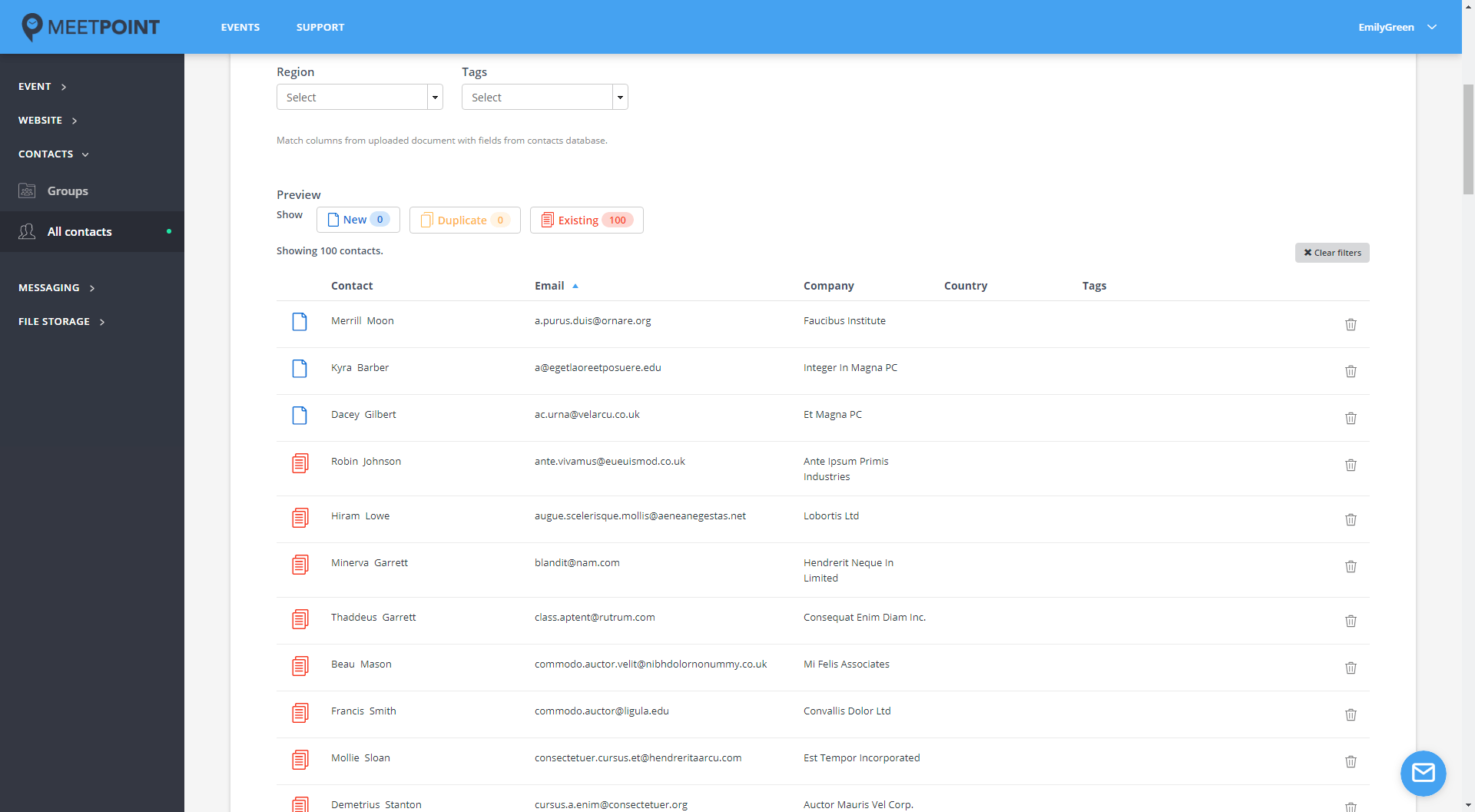
V predogledu lahko preverite, če so vsi podatki pravilno povezani s polji. Seznam za vsak kontakt prikazuje tudi enega od spodnji statusov:

NEW (Nov)
Osebe s tem e-mailom ali telefonsko številko še ni v bazi.

DUPLICATE (Podvojen)
Oseba s tem e-mailom ali telefonsko številko je v seznamu prisotna več kot enkrat. Oseba se uvozi samo enkrat.

EXISTING (Obstoječ)
Oseba s tem e-mailom ali telefonsko številko že obstoji in se ne bo vnovič uvozila v bazo, se bodo pa v bazi obstoječi osebi podatki prepisali s podatki ia .xlsx datoteke (če so na voljo).
Primer:
V bazi kontaktov je oseba z vnesenim Imenom, Priimkom in E-mailom.
Na seznamu za uvoz je oseba z enakim e-mailom, enakim imenom, a drugačnim priimkom.
V bazo se nova oseba ne bo uvozila, obstoječi osebi z enakim e-mailom pa se bo z novim podatkm prepisal podatek Priimek.
Za uvoz po pregledu seznama kliknite na gumb Import (Uvozi), ki se nahaja pod predogledom.
Ob uspešnem shranjevanju se odpre pregled kontaktov v modulu Groups (Kontaktne skupine), kjer lahko vidite, koliko kontaktov je uvoženih v posamezno skupino.