
NETWORKING (Mreženje)
Modul Networking zajema naprednejše funkcionalnosti MeetPointa, kot so mreženje med udeleženci oz. organiziranje sestankov med udeleženci na dogodku preko MeetPoint spletnega mesta za mreženje ali MeetPoint mobilne aplikacije za dogodek. Na tem mestu lahko upravljate tudi s potisnimi sporočili mobilne aplikacije in sporočili Social wall-a vašega dogodka.
Več o spletnem mreženju tukaj. Več o mobilni aplikaciji za vaš dogodek tukaj.
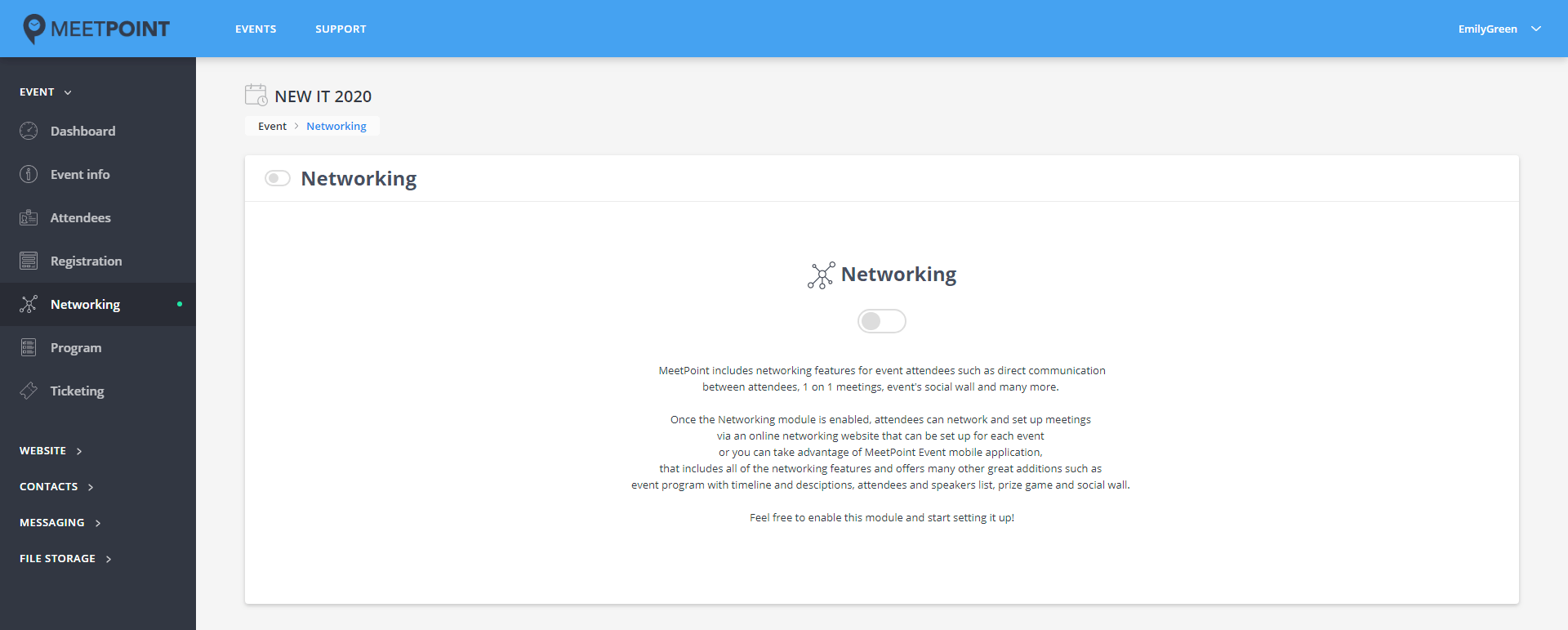
Če vaš dogodek vključuje Mreženje, lahko modul omogočite in pričnete z urejanjem.
SETUP (Nastavitve sestankov)
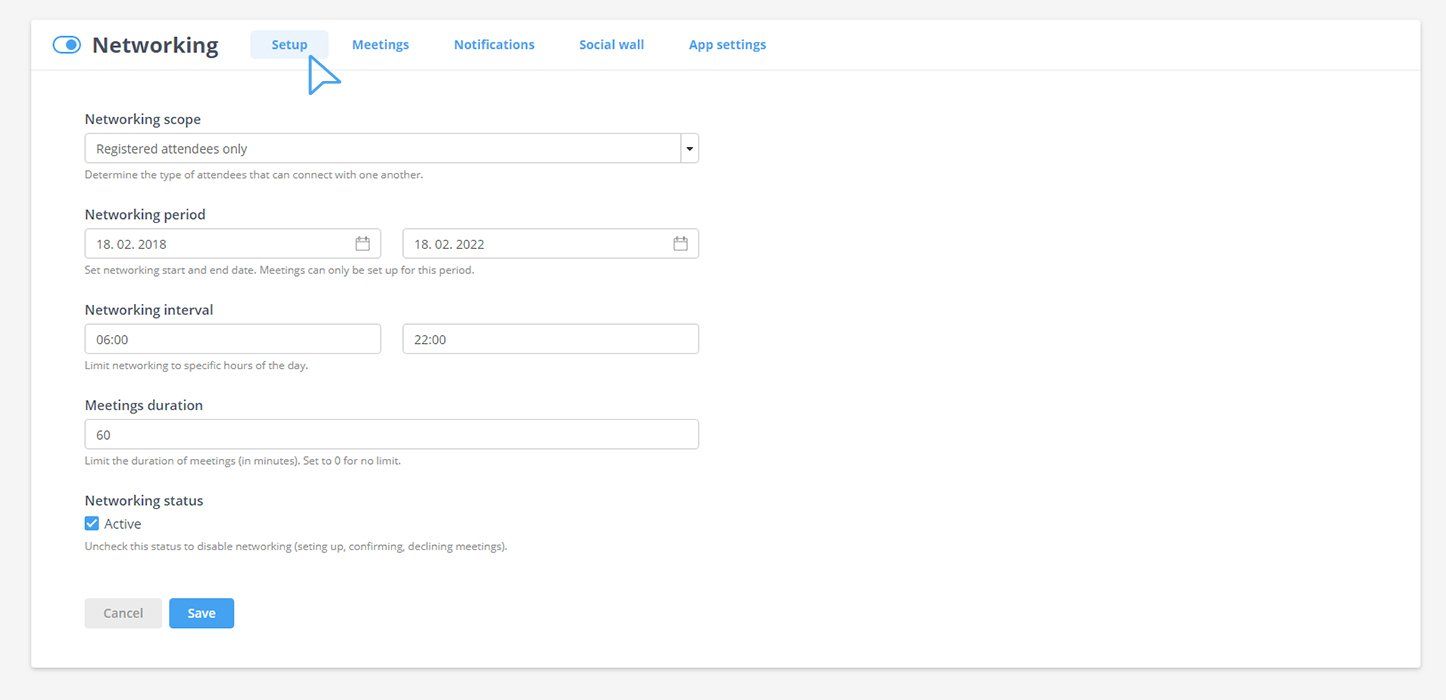
NETWORKING SCOPE (Obseg mreženja)
Določite tip udeležencev, ki se lahko mreži (sklepa sestanke) med seboj.
All attendees - Vsi udeleženci:
Med seboj se lahko mrežijo vse osebe, ki so na seznamu Attendees - Udeleženci.
Registered attendees only - Samo registrirani udeleženci:
Mrežijo se lahko samo udeleženci, ki so registrirani na dogodek.
Attendees within the same group - Udeleženci znotraj iste skupine:
Mrežijo se lahko udeleženci dogodka, ki so v isti skupini.
Attendees from different groups - Udeleženci iz različnih skupin:
Mrežijo se lahko le udeleženci, ki niso znotraj iste skupine.
Attendees registered in mobile app - Udeleženci, ki so se registrirali v mobilni aplikaciji dogodka:
Mrežijo se lahko le udeleženci, ki so registrirani v mobilni aplikaciji dogodka.
NETWORKING PERIOD (Obdobje mreženja)
Nastavite datum začetka in konca obdobja znotraj katerega so lahko sklenjeni sestanki.
NETWORKING INTERVAL (Interval mreženja)
Nastavite urni interval, znotraj katerega so lahko sklenjeni sestanki.
MEETINGS DURATION (Trajanje sestankov)
Omejite čas trajanja posameznega sklenjenega sestanka (v minutah). Za neomejeno trajanje vpišite 0.
NETWORKING STATUS (Status mreženja)
Označite, če je mreženje aktivno. Odznačite, če želite prekiniti nadaljnje sklepanje, potrjevanje in zavračanje sestankov.
MEETINGS (Sestanki)
V zavihku Sestanki so v seznamu prikazani vsi sestanki, ki so jih udeleženci dogodka predlagali, sklenili ali zavrnili.
Statusi sestankov in filtriranje po statusih
CONFIRMED - Potrjen
Povabljeni je potrdil sestanek.
DECLINED - Zavrnjen
Povabljeni je zavrnil sestanek.
DECLINED BY ADMIN - Zavrnjen s strani administratorja
Sestanek je zavrnil ali preklical administrator.
WAITING FOR RESPONSE - Čaka na odziv
Predlagan je bil sestanek, povabljeni se še ni odzval.
Seznam sestankov lahko po zgornjih statusih enostavno filtrirate z istoimenskimi gumbi nad seznamom (pri tem lahko izberete več statusov hkrati) ali pa sestanke določene osebe poiščete tako, da v polju Search iščete po imenu/emailu udeleženca. Za izklop filtrov oz. prikaz celotnega seznama kliknite na gumb Clear filters.
Potrjevanje in preklic sestankov
Sestanke s statusom Waiting for response lahko kot administrator ročno potrdite ali zavrnete z gumboma Confirm meeting ali Cancel meeting.
Sestanke s statusom Confirmed lahko ročno prekličete z gumbom Cancel meeting.
Vse nepotrjene sestanke hkrati lahko prekličete z gumbom Cancel unconfirmed meetings.
Izvoz podatkov
S klikom na gumb Export lahko izvozite podatke seznama v Excel datoteko. Če je seznam filtriran (npr. izbran gumb/filter Confirmed), bodo v izvozu samo filtrirani podatki (npr. samo sestanki, ki imajo status Confirmed).
NOTIFICATIONS (Potisna sporočila)
V zavihku Potisna sporočila je seznamu vseh potisnih sporočil, ki so bila poslana uporabnikom mobilne aplikacije za dogodek.
Pošiljanje potisnega sporočila
Ob kliku na gumb Create new message se odpre obrazec za pošiljanje novega sporočila.
MESSAGE - Sporočilo
Vnesite vsebino sporočila.
RECIPIENTS - Prejemniki
Polje deluje kot iskalnik med kontakti in skupinami. Pričnite s tipkanjem imena ali emaila osebe ali imena skupine kontaktov, da jo/jih poiščete, nato pa s klikom izberite kontakt s seznama rezultatov. Izberete lahko poljubno število kontaktov/skupin.
Za izbiro vseh kontakov v bazi poiščite in izberite skupino All.
PROGRAM FILTER
Če želite sporočilo poslati samo v polju Recipients izbranim udeležencem, ki so prijavljeni na posamezen program, izberite program v spustnem seznamu.
Ko izpolnite vse potrebne podatke, lahko sporočilo pošljete s klikom na gumb Send.
SOCIAL WALL
V zavihku Social wall so vidna vsa sporočila, ki so jih objavili uporabniki mobilne aplikacije dogodka. Sporočila lahko brišete s klikom na gumb Delete.