
REGISTRATION (Registracija/prijava na dogodek)
V modulu Registration nastavite postopek registracije, po katerem se bodo na dogodek prijavljali udeleženci dogodka. Cilj registracijskega postopka je zbrati podatke o udeležencih/udeležbi in udeležencem ob uspešni prijavi poslati vstopnico za dogodek (QR kodo). Vstopnico udeleženca ob vstopu na dogodek z mobilno napravo in MeetPoint Checkin aplikacijo poskenirate in s tem avtomatsko zabeležite prihod udeleženca na dogodek. Več o tem tukaj.
MeetPoint omogoča 2 osnovna tipa postopka registracije na dogodek - PRIJAVA Z REGISTRACIJSKIM OBRAZCEM
ali PRIJAVA S POTRDITVIJO.
Za vsak dogodek lahko vzpostavite več registracijskih postopkov (istega ali različnih tipov).
Primer:
Dogodek z dvema registracijskima postopkoma
Na javni spletni strani dogodka boste objavili registracijski obrazec, preko katerega se bodo prijavljali udeleženci (prijavi se lahko vsak obiskovalec spletne strani). VIP udeležencem dogodka pa boste poslali elektronsko vabilo, preko katerega lahko potrdijo ali zavrnejo svojo udeležbo s klikom na gumb v emailu, brez da bi morali izpolnjevati registracijski obrazec.
KAKO IZGLEDA PRIJAVA PREK REGISTRACIJSKEGA OBRAZCA
Primer:
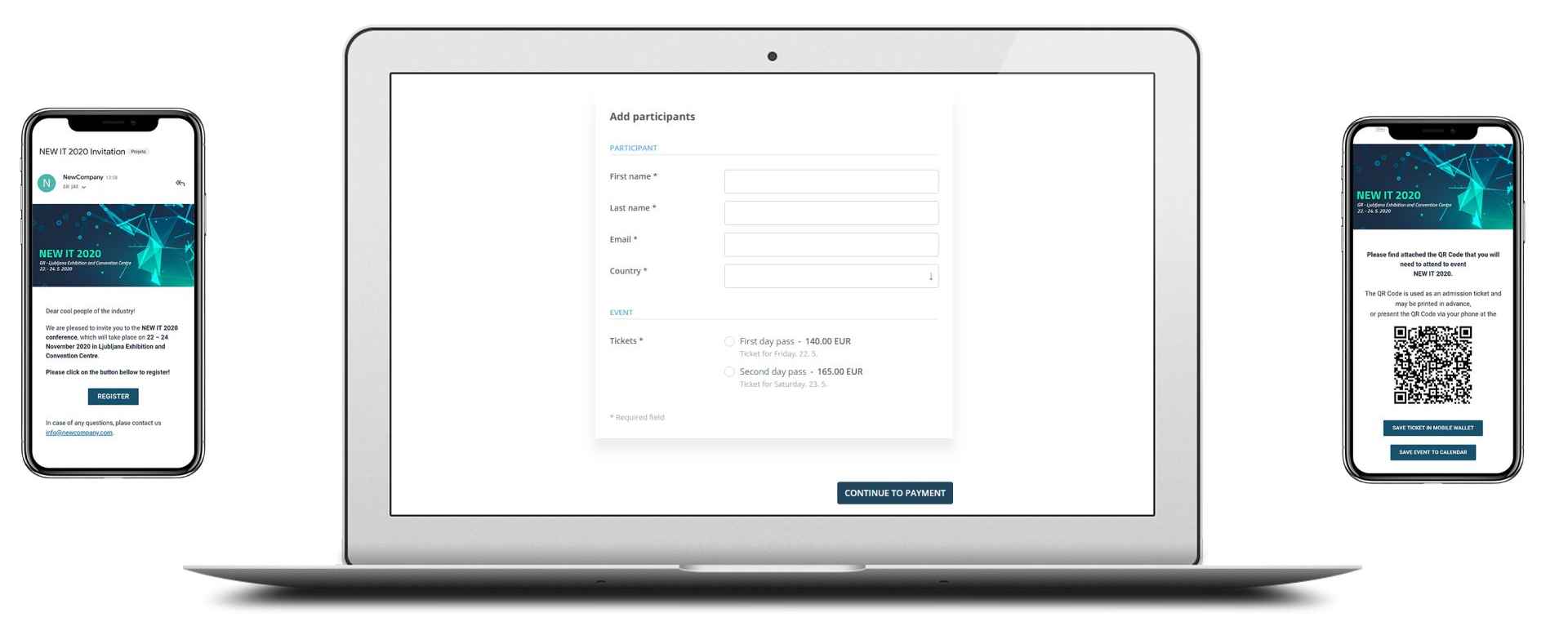
Oseba dobi elektronsko
vabilo, ki vključuje gumb s povezavo do prijavnega obrazca. Ob kliku na gumb se na spletni strani (landing page)
odpre prijavni obrazec, ki ga oseba izpolni.
Ob uspešni oddaji prijavnega obrazca se na spletni strani (landing page) izpiše potrditveno sporočilo, na svoj email naslov pa udeleženec prejme potrditveni email z vstopnico za dogodek (QR kodo).
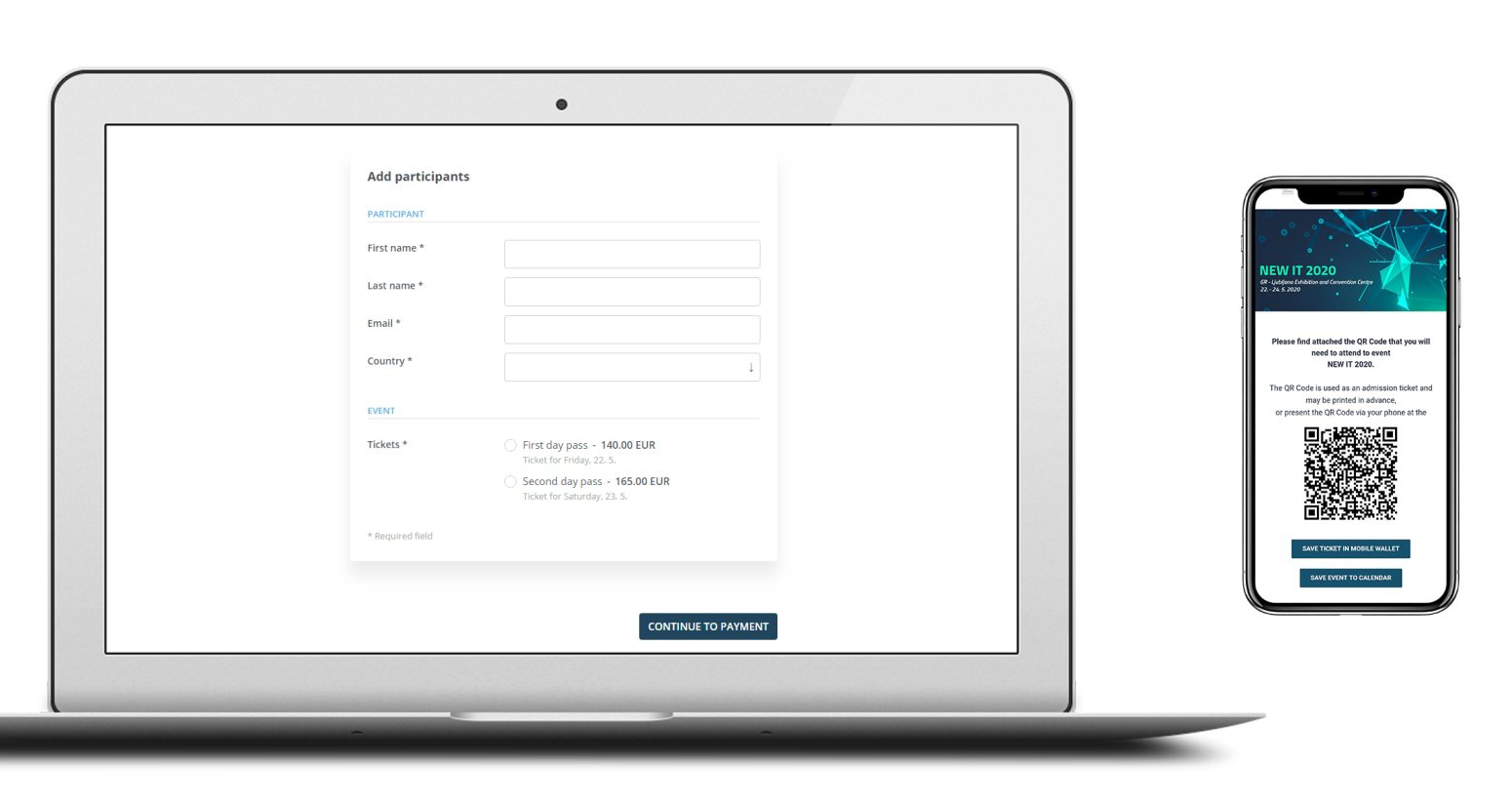
Primer 2:
Spletna stran (landing page) s prijavnim obrazcem
je vstavljena na predstavitveno spletno stran dogodka. Osebi, ki izpolni prijavni obrazec, se ob uspešni oddaji prijavnega obrazca na spletni strani izpiše
potrditveno sporočilo, na svoj email naslov pa prejme
potrditveni email z vstopnico za dogodek (QR kodo).
KAKO IZGLEDA PRIJAVA S POTRDITVIJO
Primer:
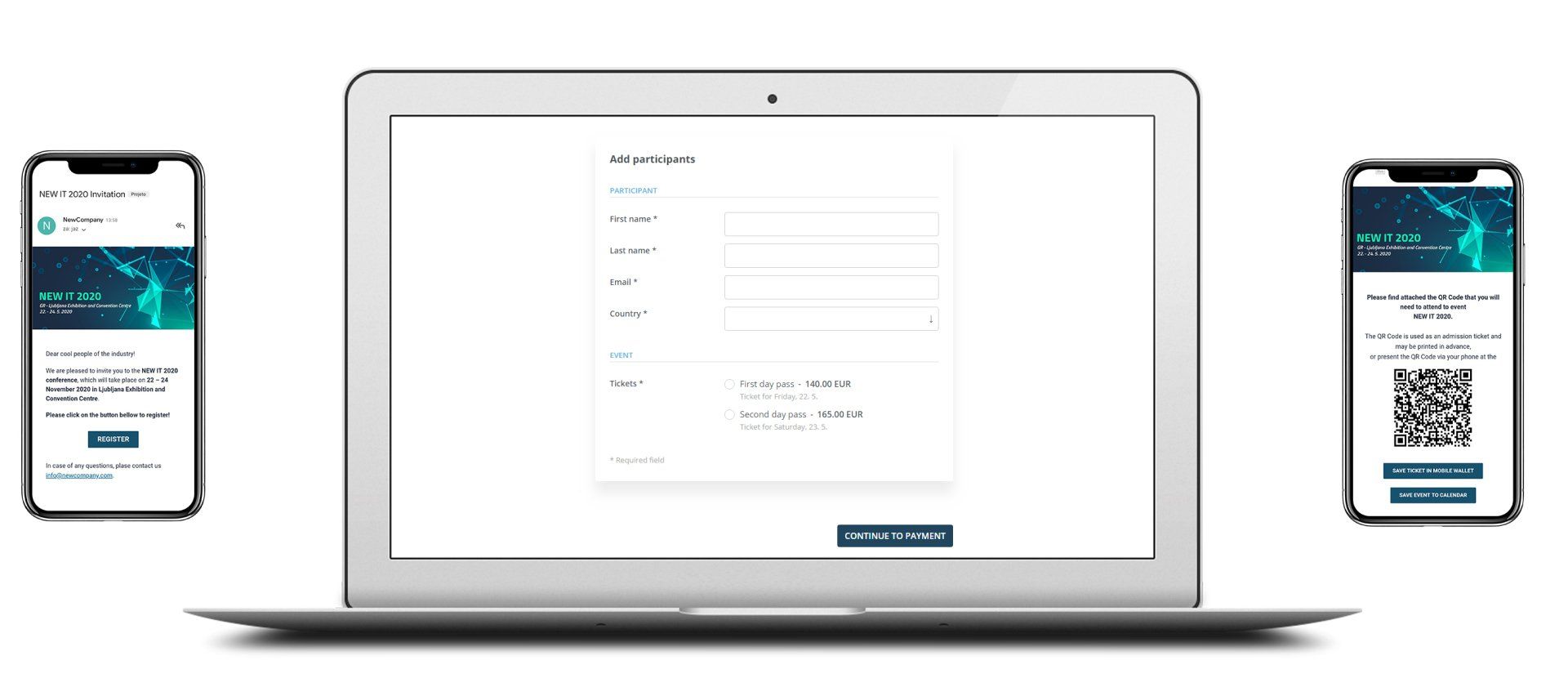
Oseba dobi elektronsko
vabilo, ki vključuje gumb s povezavo za potrditvijo prijave in gumb s povezavo za zavrnitev povabila. Ob kliku na izbrani gumb se na spletni strani (landing page) izpiše povratno sporočilo, v primeru potrditve (uspešne registracije) pa udeleženec na svoj email naslov prejme še potrditveni email z vstopnico za dogodek (QR kodo).
KREIRANJE NOVEGA REGISTRACIJSKEGA POSTOPKA
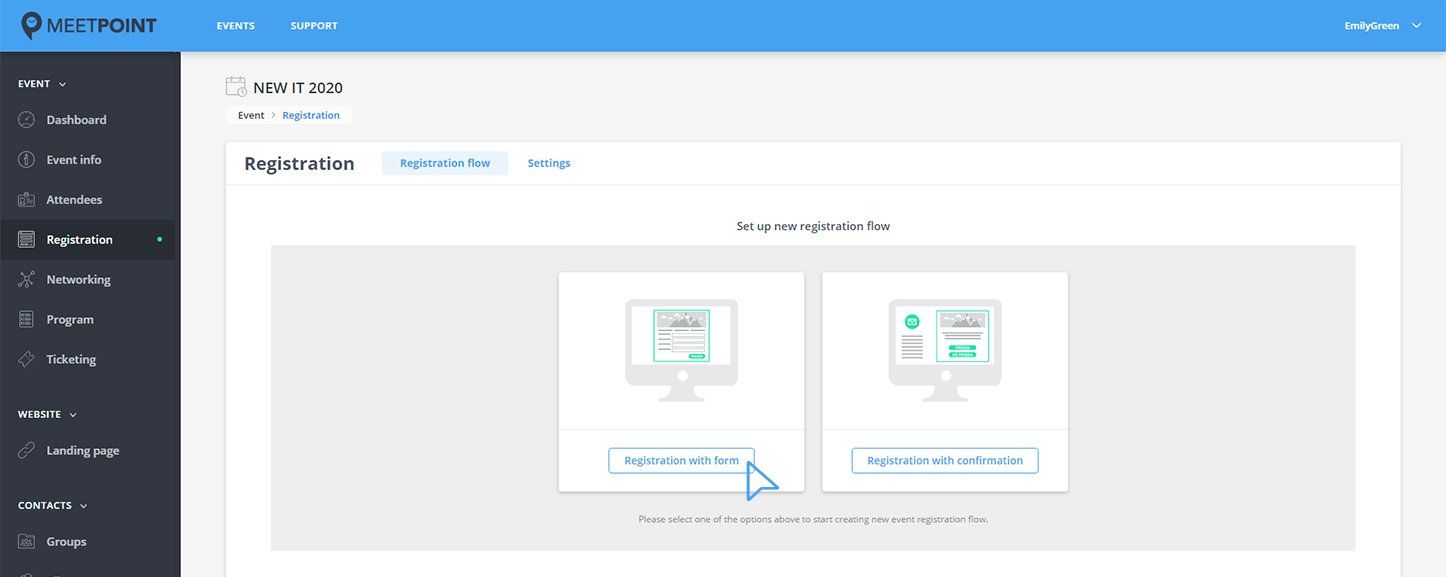
Registracija s prijavnim obrazcem
V modulu Registration izberete REGISTRATION WITH FORM.
Ob kreiranju novega registracijskega procesa se vam odpre spodnji obrazec.
TICKET NAME
Vnesite ime vstopnice/kotizacije. Ime bo prikazano v registracijskem obrazcu.
DESCRIPTION
Vpišite opis vstopnice. Opis bo v registracijskem obrazcu prikazan pod imenom.
DISPLAY ORDER
Določite zaporedno mesto prikaza vstopnice v seznamu vstopnic v registracijskem obrazcu.
Primer:
Če želite, da se je vstopnica prikazana tretja po vrsti v seznamu vstopnic v prijavnem obrazcu, vpišite številko "3".
SELLING PERIOD
Omejite obdobje v katerem bo vstopnica na voljo za prodajo. Vstopnica bo v registracijskem obrazcu vidna samo znotraj tega obdobja.
PRICE
Vnesite ceno vstopnice/kotizacije.
VAT RATE
Vnesite stopnjo DDV.
QUANTITY
Vpišite število vstopnic, ki so na voljo. Če števila vstopnic ne želite omejiti, vpišite 0.
Vstopnico dodate tako, da kliknete gumb Add ticket in izpolnite spodnja polja.
Registracija s potrditvijo
V modulu Registration izberete REGISTRATION WITH CONFIRMATION.
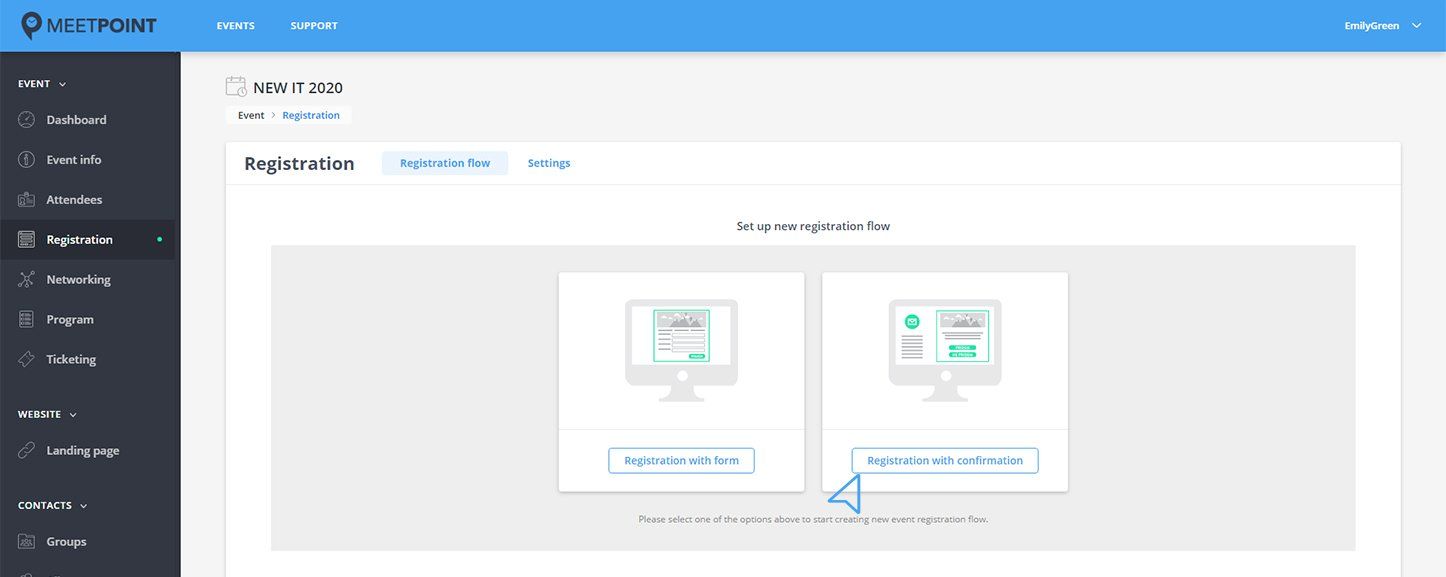
Ob kreiranju novega registracijskega procesa se vam odpre spodnji obrazec.
SEZNAM REGISTRACIJSKIH POSTOPKOV
Seznam prikazuje kreirane registracijske postopke.
Registracijski postopek lahko izbrišete s klikom na gumb Delete (Odstrani)
ali ponovno odprete obrazec za urejanje s klikom na gumb Edit (Uredi).
NASTAVITVE REGISTRACIJE
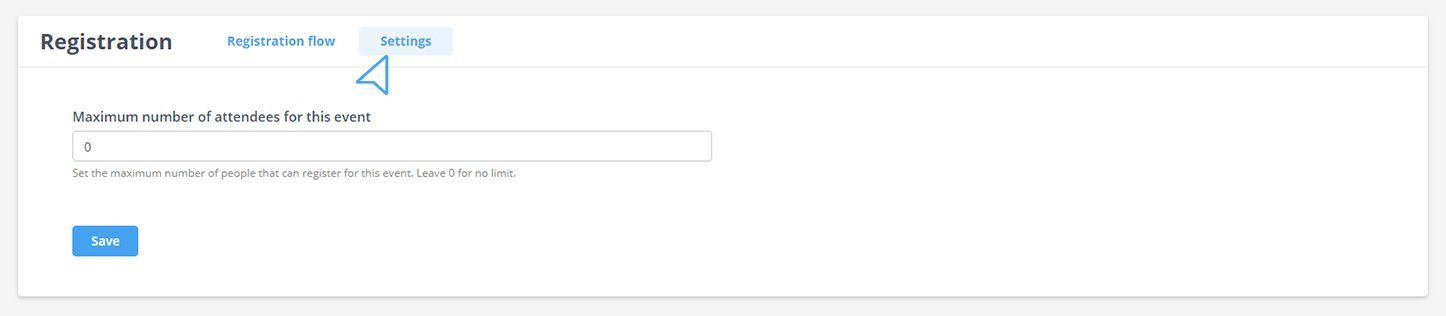
V zavihku Settings (Nastavitve registracije)
lahko omejite število vseh prijavljenih na dogodek. Omejitev upošteva seštevek vseh prijav po vseh registracijskih postopkih skupaj.