CAMPAIGNS (Kampanje)
Pošiljanje sporočil iz aplikacije MeetPoint (npr. Save the date, Vabila na dogodek, Opomnik) poteka v obliki kampanj. Kampanja določa, katero sporočilo - Template (Predloga) se pošlje katerim prejemnikom - Contacts (Kontaktom), pri pošiljanju pa lahko določite še nekatere druge parametre, npr. čas pošiljanja, pošiljatelja idr.
Pri pošiljanju lahko spremljate statistiko dostavljivosti oz. podatke o odprtju sporočila in druge metrike uspešnosti kampanje.
POŠILJANJE KAMPANJE
Nova e-mail kampanja
Za pošiljanje nove e-mail kampanje kliknite gumb Start Email campaign (Ustvari e-mail kampanjo). Ob kliku se odpre spodnji obrazec:
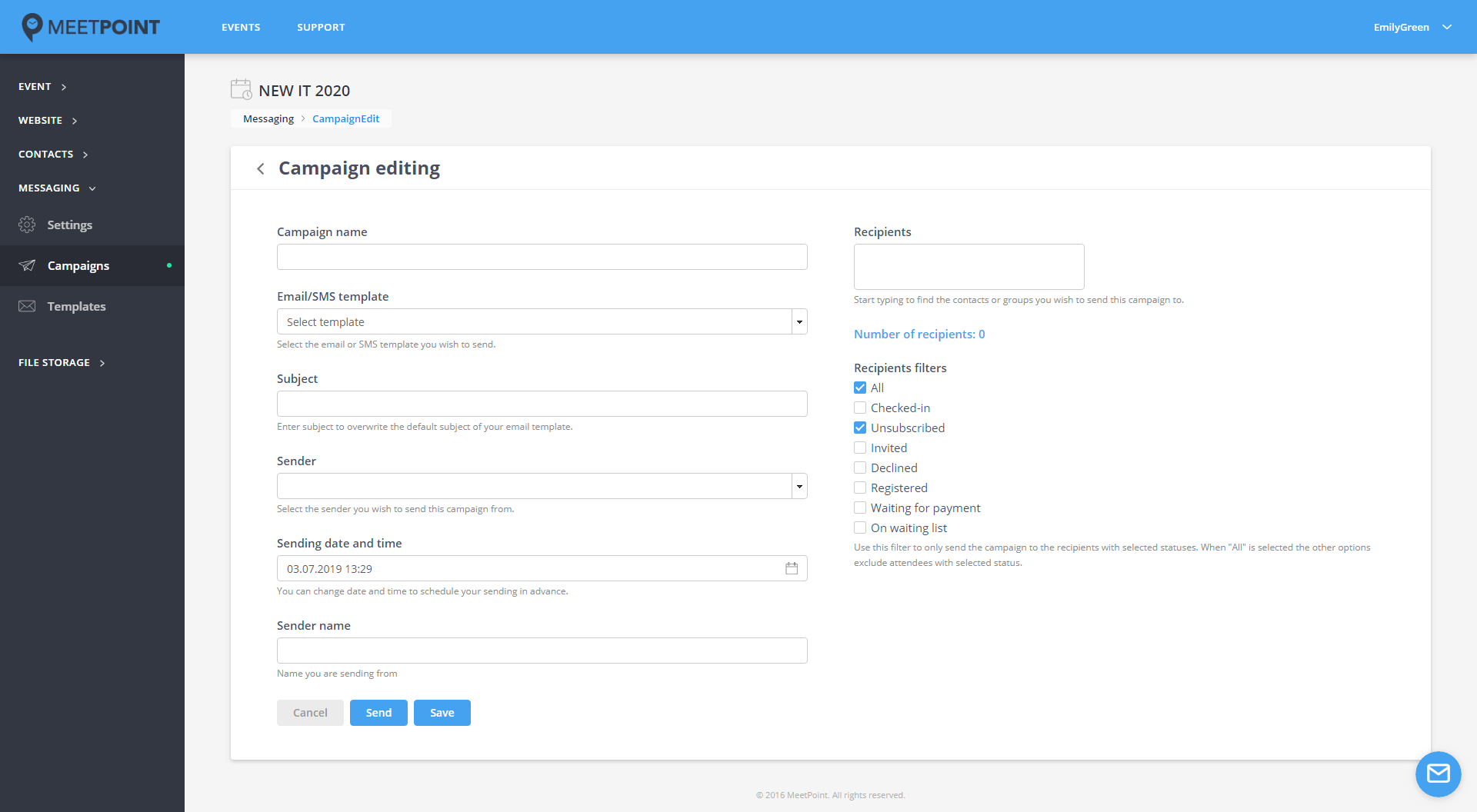
CAMPAIGN NAME (Ime kampanje)
Vnesite ime kampanje. Poimenovanje je vidno le znotraj MeetPoint aplikacije.
EMAIL/SMS TEMPLATE (E-mail/SMS predloga)
V spustnem seznamu poiščite predpripravljeni template, ki ga želite poslati. Kako pripravite novo predlogo, preberite tukaj.
SUBJECT (Zadeva)
Polje zadeva se predizpolni, če ste jo vnesli že pri kreiranju e-mail predloge. Zadevo lahko na tem mestu poljubno spremenite.
SENDER (Pošiljatelj)
Izberite pošiljatelja s seznama dodanih in validiranih pošiljateljev. Več o dodajanju novega pošiljatelja v modulu Messaging settings (Nastavitve pošiljanja).
SENDING DATE AND TIME (Datum in čas pošiljanja)
Določite datum in uro pošiljanja kampanje. Kampanja se bo pričela pošiljati ob določenem času.
Če je nastavljeni čas v preteklosti, se bo kampanja poslala takoj po potrditvi pošiljanja.
SENDER NAME (Ime pošiljatelja)
Ime pošiljatelja je odvisno od izbranega pošiljatelja in se izpolni samodejno.
RECIPIENTS (Prejemniki)
Polje Prejemniki deluje kot iskalnik med vsemi Kontakti in Kontaktnimi skupinami, ki so vneseni sistem. Za pričetek iskanja vnestie prvi nekaj znakov imena skupine ali osebe, ki jo želite poiskati. ko osebo/skupino najdete, jo s klikom izberite.
Med prejemnike lahko dodate poljubno število oseb in/ali kontaktov hkrati.
Pod vnosnim poljem se nahaja števec prejemnikov, ki vam pove, koliko osebam bo kampanja poslana.

KAKO IZBRATI VSE UDELEŽENCE/KONTAKTE
Za lažjo izbiro prejemnikov sta na voljo dve sistemski kontaktni skupini:
- All Attendees (Vsi udeleženci), skupina, ki zajame vse osebe, ki so na seznamu Attendees (Udeleženci dogodka),
- All Contacts (Vsi kontakti), skupina, ki zajame vse kontakte iz modula All Contacts (Kontakti), tj. vsi kontakti povezani z uporabniškim računom, oziroma vsi kontakti z vseh dogodkov.
RECIPIENTS FILTERS (Filtri prejemnikov)
Seznam prejemnikov lahko filtrirate tako, da v pošiljanje vključite ali iz pošiljanja izključite osebe z določenim statusom (statusi se navezujejo na statuse s seznama Attendees).
Filtriranje z izključevanjem
- vklopljena je opcija All (Vsi), vse naslednje vklopljene opcije so izključene.
Primer:
Izbrana je opcijia ALL in opciji DECLINED in REGISTERED
Kampanja se pošlje vsem
zgoraj navedenim prejemnikom, ki v seznamu udeležencev nimajo statusa Declined
(Zavrnil udeležbo) ali statusa Registered
(Prijavljen na dogodek).
Filtriranje z vključevanjem
- opcija All (Vsi) je izklopljena, vse naslednje vklopljene opcije veljajo.
Primer:
Izbrani sta opciji REGISTERED in INVITED
Kampanja se pošlje samo tistim prejemnikom, ki imajo v seznamu udeležencev status Registered
(Prijavljen na dogodek) ali Invited
(Povabljen).
Ko so nastavljeni vsi parametri kampanje, lahko kampanjo razpošljete oz. nastavite za pošiljanje s klikom na gumb Send.
Če bi želeli kampanjo naknadno pred pošiljanjem še urejati, jo lahko shranite kot Draft (Osnutek) s klikom na gumb Save.
PREGLED POSLANIH KAMPANJ
Statusi udeležencev in filtriranje po statusih

INVITED (Povabljen)
Osebe, ki so na svoj e-mail prejele vabilo iz MP sistema, dobijo status povabljene osebe (če vabilo vsebuje gumba z akcijami PRIDEM, NE PRIDEM ali gumb z akcijo PRIJAVA Z OBRAZCEM). Dokler se povabljeni ne prijavi na dogodek oziroma potrdi prijave, ima v sistemu status INVITED.

REGISTRED (Prijavljen)
Status REGISTERED imajo vse osebe, ki so potrdile prijavo na dogodek ali so se prijavile preko registracijskega obrazca.

DECLINED (Odklonil)
Osebe, ki v povabilu kliknejo gumb z akcijo NE PRIDEM, dobijo status DECLINED.

CHECKED-IN (Prisoten)
Ko ob vstopu na dogodek poskenirate QR kodo udeleženca ali udeleženca ročno poiščete v sistemu, ter označite da je prispel, se status udeleženca v sistemu spremeni v CHECKED-IN.

ON WAITING LIST (V čakalni vrsti)
Status ON WAITING LIST dobijo osebe, ki so se prijavile po zapolnitvi vseh prostih mest in so na čakalni listi. Za tak način uporabe tega statusa je potrebno pri nastavitvah registracije omejiti število udeležencev in omogočiti opcijo Waiting list.
Status ON WAITING LIST lahko avtomatično dobijo tudi vse osebe, ki se prijavijo, če ta status v nastavitvah registracije nastavite kot privzeti status (namesto REGISTERED). Več o nastavitvah registracije si lahko preberete tukaj.
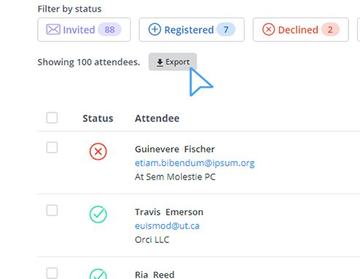
Seznam udeležencev lahko po zgornjih statusih enostavno filtrirate z istoimenskimi gumbi nad seznamom (pri tem lahko izberete več statusv hkrati) ali pa posameznega udeleženca poiščete s poljem Search. Za izklop filtrov oz. prikaz celotnega seznama kliknite na gumb Clear filters.
Upravljanje z udeleženci
Če želite osebo odstraniti s seznama udeležencev, kliknete gumb Delete (Odstrani)
v vrstici udeleženca. Osebo s to akcijo odstranite s seznama udeležencev, ostane pa med vašimi Kontakti.
Če si želite ogledati zgodovino pošiljanja sporočil iz MeetPoint aplikacije posamezni osebi, klinete gumb Messages history (Zgodovina sporočil)
v vrstici udeleženca.
Ob kliku na gumb Edit (Uredi), se vam odpre obrazec za urejanje podatkov udeleženca.
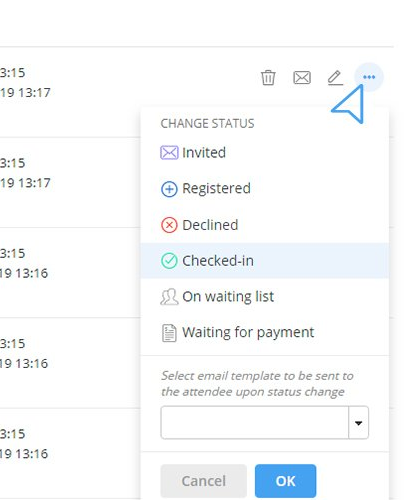
Status osebe lahko spremenite ročno – kliknite gumb More (Več)
in v spustnem seznamu izberite nov status in izbiro potrdite s klikom na gumb Ok. Če želite ob spremembi statusa udeležencu poslati sporočilo, lahko v spustnem seznamu izberete enega od obstoječih templatov, ki naj se pošlje.
Primer:
Osebo želite ročno prijaviti na dogodek, zato v spustnem seznamu izberete status Registered. Ob prijavi bi udeležencu želeli poslati potrditveni email, zato v seznamu templatov izberete še Potrditveni email, ki ste ga predhodno nastavili v Templates (glej Templates).
Upravljanje z več udeleženci
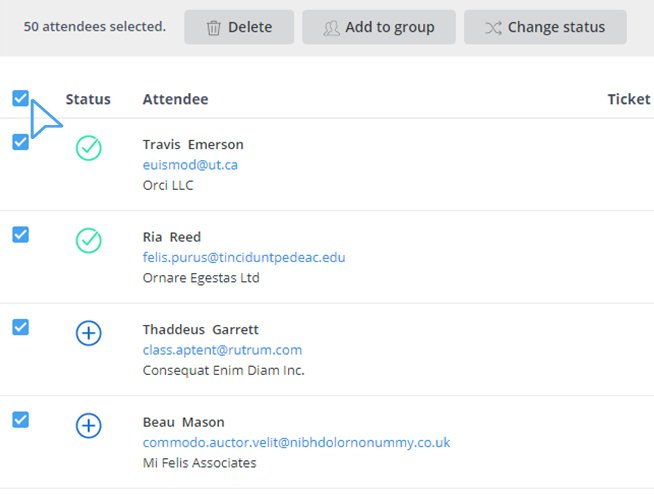
Če v seznamu udeležencev označite več udeležencev hkrati
(s klikom na []), se nad seznamom odpre orodna vrstica.
Z akcijo Delete (Odstrani) boste izbrane udeležence odstranili s seznama udeležencev (ostali bodo med vašimi Kontakti).
Ob kliku na gumb Add to group (Dodaj v Skupino)
se odpre spustni seznam, v katerem lahko izberete eno ali več kontaktnih skupin, v katere želite dodati izbrane udeležence. Če namesto, da izberete kontaktno skupino, kliknete na Create new group (Ustvari skupino), se pod spustnim seznamom pokaže polje, v katerega vpišete ime skupine, ki bi jo želeli ustvariti. Izbiro oz. kreiranje nove skupine potrdite s klikom na gumb Add.
Akcija Change status (Spremeni status) deluje enako kot pri posameznem udeležencu (glej zgoraj), le da se status spremeni vsem izbranim udeležencem.
Ročno dodajanje udeleženca na seznam
Klik na gumb Add attendee (Dodaj udeleženca)
odpre obrazec za vnos nove osebe. Ko novo osebo dodate na seznam udeležencev, avtomatično dobi status Registered in se doda tudi med vaš kontakte (glej Contacts).
Uvoz udeležencev v seznam
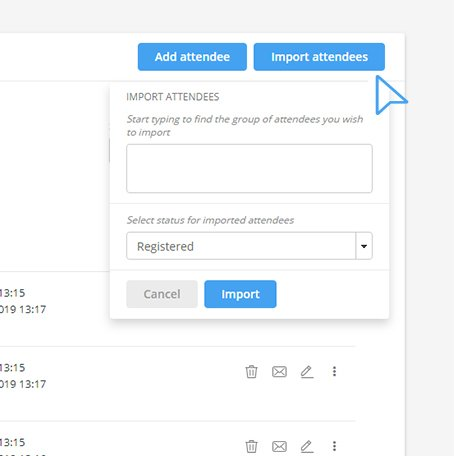
Če ste predhodno kreirali skupino kontaktov (glej Groups), ki bi jih želeli dodati med udeležence, kliknite gumb Import group (Uvozi skupino), v zgornjem polju skupino poiščite (vnesite nekaj znakov imena skupine) in jo izberite, v spodnjem spustnem seznamu izberite status, s katerim naj se udeleženci uvozijo, nato pa kliknite na gumb Import (Uvozi).
Izvoz podatkov
S klikom na gumb Export (Izvozi)
lahko avtomatično izvozite podatke seznama udeležencev v Excel datoteko.
Če je seznam udeležencev filtriran (npr. izbran gumb/filter Registered), bodo v izvozu samo filtrirani podatki (npr. samo osebe, ki imajo status Registered).