
SETTINGS - nastavitve
MESSAGING SETTINGS
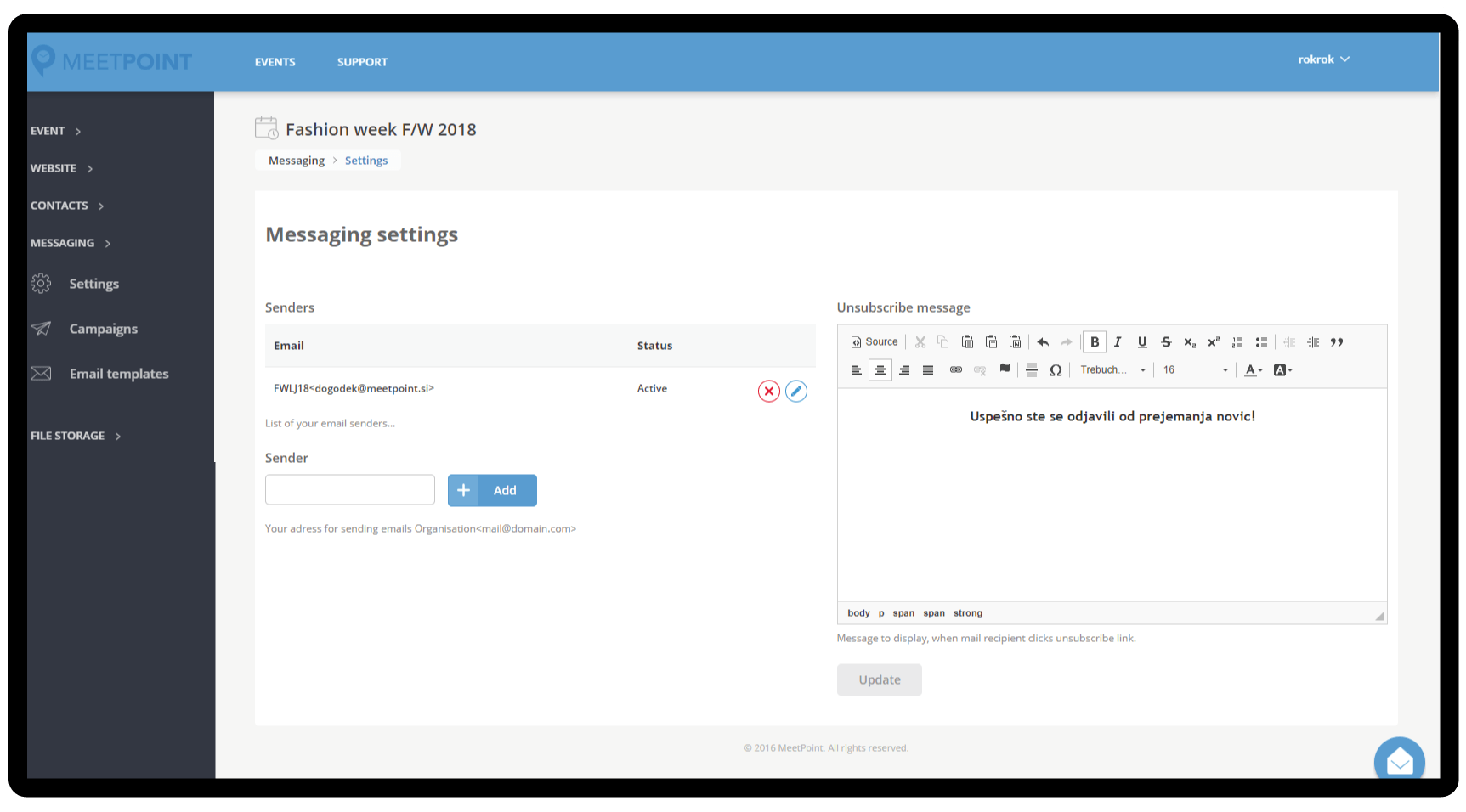
SENDERS
Nastavimo pošiljatelja - domena od koder dobimo sporočilo na naš e-mail. Lahko nastavimo več senderjev - več pošiljateljev, tako naša vabila personaliziramo.
Da lahko dodamo senderja, mora uporabiti naslednji zapis:
Organisation<mail@domain.com>
Domena je vse, kar je za znakom @, ker je spredaj je lahko poljubno. In se lahko spreminja.
Na koncu kiknemo gumb ADD.
PRIMER: info@meetpoint.si
Senderja lahko pobrišemo.
Znak svinčnik, pomeni, da je to naš "glavni pošiljatelj... Spremeniti ikono!
VALIDACIJA DOMENE
Domeno moramo zvalidirat - navodila????

SENDER
Če senderja ne nastavimo, naših sporočil ne moremo pošijati - niti kampanj niti testov.
en sender/več senderjev (validacija domene ...
SENDER vs. SUBJECT TEMPLATE
SENDER je ime pošiljatelja - kdo nam pošlje vabilo. SUBJECT pa je ime sporočila.
UNSUBSCRIBE MESSAGE
Zapis sporočila, ki je vezan v gumb v TEMPLATES - Unsubscribe message.
Nanaša se na prijavo na obvestila/prejemenje mailov.
Če oseba klikne na gumb UNSUBSCRUIBE MESSAGE/ODJAVA OD PRJEMANJA NOVIC, se odjavi od prejemanja novic - če imamo nastavljen WEBSITE, se sporočilo izpiše v landing page oknu.
PRIMER: Uspešno ste se odjavili od prejemanja novic.
Osebe, ki so kliknile na ta gumb, pa spremljamo v PARTNER CONTACTS.
CAMPAIGNS - kampanja
START NEW CAMPAIGN
Kliknemo na gumb, pojavi se nam okno CAMPAIGN EDITING, kjer na levi strani nastavimo:
1. CAMPAIGN NAME
Poimenujemo ime kampanje - interno Ime, se nikjer ne vidi.
1. SENDER
Izberemoo senderja - pošiljatelja našega sporočila (glej)
3. SCHEDULE DATE
Vnaprej lahko nastavimo datum in uro pošiljanja naše kampanje.
TEŽAVA: če imamo kampanjo in nastavimo tu datum in uro pošiljanja in želimo kampanjo poslati vsem registriranim - če se do tega časa še kdo dodatno registrira, program tega ne bo zaznal in ga bo smatral kot neregitriranega.
Dobro kadar nimamo gumbov z registracijo.
4. SENDER NAME
Se avtomatsko prepiše iz senderja. Lahko pa zamenjamo besedilo.
5. TEMPLATE
Select template: izberemo template, ki ga želimo poslati.
TEMPLATE - sosledje pošiljanje mailov
Če imamo vse pravilno zvezano, in če v prvem koraku izberemo template vabilo, potem se avtomatsko pošilja naprej še potrditveni mail itd...
6. SUBJECT
Subject sporočila - se prepiše iz templata, lahko pa ga tu preimenujemo.
Na desni strani izberemo komU želimo sporočilo poslati:
7. RECIPIENTS
Kontakti, katerim želimo naše sporočilo poslati - ali vstavimo posamezni kontakt, lahko izberemo grupo ali pa napišemo ALL (vsi kontakti v accountu).
Če osebe ni pod partner contacts, mu ne moremo poslati sporočila!
Number of recipients: spodaj imamo pregled nad številom ljudi, ki smo jih izbrali.
7a. CAMPAIGN OPTIONS
ALL - če imamo izbrano ALL, potem z izbranimi kljukicami ODŠTEVAMO kontakte.
PRIMER: Če smo pod Recipents izbrali grupo ljudi, ki ima 100 kontaktov, če smo izbrali potem ALL, nam ostane 100 kontaktov, če želimo odstraniti ljudi, ki so se odjavili od pošiljanja novic, potem damo tukaj kljukico pod UNSUBSCRIBED. Če je bilo 10 ljudi, ki so se odjavili od pošiljanja novic, potem nam sedaj ostane samo še 90 ljudi, katerim pošljemo kampanjo.
Če želimo poslati kampanjo vsem, ki so se registrirali na dogodek, potem zgoraj pod recipents napišemo all, spodaj pa označimo samo kljukico pod Registred partipicants only.
KAKO LAHKO PREVERIMO, ČE BOMO POSLALI KAMPANJO SAMO REGISTRARINIM UPORABNIKOM IN ČE SE ŠTEVILO UJEMA
Gremo pod visitorje, kjer izberemo filter Registred only ...
Na koncu kliknemo na gumb SAVE.
Kampanja se avtomastko shrani - v osnovnem polju CAMPAIGNS pa imamo pregled nad njo - vidimo ime (NAME), statistiko pošiljanja (STATISTICS), kdaj smo kampanjo naredili (CREATED), kdaj smo kampanjo poslali (SENDING DATE). Na koncu je še ikona z grafom.
STATISTICS
Kliknemo na gumb REFRESH DATA, prikaže sa nam kratka statistika pošiljanja kampanj:
TOTAL RECIPENTS - Število kontaktov, katerim smo poslali kampanjo.
SENT - Koliko od teh kontaktov, je bila kampanja dejansko poslana.
DELIVERED - Koliko od teh kontaktov je dejansko prejelo email.
OPENED - Koliko od teh, ki so prejeli email so mail tudi odprli.
LAST REFRESH - Kdaj smo nazadnje kliknili na gumb refresh data.
IKONA GRAFA
Če kliknemo na ikono grafa, se nam odpre novo okno, kjer imamo podrobnejši opis/pregled nad statistiko pošiljanja.
Zgoraj imamo ikone - prikazujejo se odstotki, glede na:
TOTAL SENT - Koliko od teh kontaktov, je bila kampanja dejansko poslana.
TOTAL DELIVERED - Koliko od teh kontaktov je dejansko prejelo email.
TOTAL OPENS - Koliko od teh, ki so prejeli email so mail tudi odprli.
TOTAL CLICKERS - Koliko oseb je kliknilo na določen gumb v sporočilu.
OTHER
- Complained, Bounces, Blocked in Unsubscribed
Bounces and Blocked: sporočilo ni prišlo, ker je email bodisi napačen ali pa je bilo pošiljanja blokirano s strani server providerja.
Spodaj je orodna vrstica, kjer imamo pregled glede na mail posamezne osebe - vidimo, kdaj je bilo sporočilo poslano (SENT), kdaj je bilo sporočilo dostavljeno (DELIVERED), kdaj je oseba e-mail odprla (OPENED), kdo se je oseba odjavila od pošiljanja novic (UNSUBSCRIBED). Zraven imamo gumb DETAILS - ko kliknemo na ta gumb, se pojavi še bolj podrobna statistika.
EXPORT: statistiko lahko izvozimo glede na izbrani filetr (FILTER BY STATUS). Naredi se excelova datoteka.
SEARCH: iščemo kontakt, če želimo preveriti ali je bil mail poslan, dostavljen itd....
ADD:
TEMPLATES - oblikovana sporočila za email
Kreiramo vizualna sporočila, vabila, ki jih pošiljamo in jih osebe dobijo na svoj e-mail.
CREATE NEW TEMPLATE
Odpre se nam kno, kjer nastavimo:
1. NAME
Poimenujemo ime našega sporočila - interna uporaba. Ime sporočila je vidna samo v naši aplikaciji.
PRIMER: Vabilo na zabavo.
2. SUBJECT
Zelo pomembno. To je ime sporočila, ki ga dobi uporabnik na e-mail!
3. TYPE
Izberemo kako bomo pošiljali naše sporočilo.
Izberemo e-mail (ker se vabilo pošilja preko e-mailov).
4. CULTURE
Izberemo jezik sporočila.
4. PREHEADER TEXT
Besedilo....
Kliknemo gumb SAVE. Okno se nam zapre in prikaže se nam novo okno. Izberemo naše sporočilo - glede na ime - kliknemo na ikono svinčnik - urejanje. Na levi strani so podatki, ki smo jih že vnesli, na desni pa izberemo, kako bomo naše sporočilo oblikovali - imamo dve možnosti RESPONSIVE DESIGN BUILDER (kreiranje sporočila preko vmesnika za kreiranje sporočil) ali pa HTML/SIMPLE TEXT EDITOR (kreiranje sporočil s html ukazi).
RESPONSIVE DEIGN BUILDER
Odpre se nam okno, kjer nastavimo različne funkcije za oblikovanje našega sporočila.
Navodila za uporabo HTML builderja - klikni spodnji gumb.
SETTINGS
GENERAL OPTIONS
1. CONTENT AREA WIDTH
Določimo širino našega sporčila - najbolj optimalno je nekje 600 px (da se sporčilo lepo prikaže na mailu kot tudi na mobitelu)
Ostala polja so nam v pomoč in ni nujno, da jih tu nastavimo:
2. BACKGROUND COLOR
Določimo barvo našega ozadja - lahko kliknemo na izbiro barve ali pa jo vnesemo s pomočjo kode #FFFFF.
3. CONTENT AREA BACKGROUND COLOR
Določimo barvo našega ozadja - tam kjer je naša vsebina - lahko kliknemo na izbiro barve ali pa jo vnesemo s pomočjo kode #FFFFF.
4. DEFAULT FONT
Določimo tipografijo našega sporočila.
5. LINK COLOR
Določimo barvo za linke v sporočilu.
ROWS
Gradniki našega sporočila - kako je naše sporočilo oblikovano. Kliknemo na elemente in je spustiomo v polje na levi strani. Vanje vstavljamo CONTENT.
CONTENT
V rowse - gradnike vstavimo vsebino našega sporočila - lahko vstavimo besedilo, sliko, gumb, črte ločnice, ikone za družabne povezave, html vsebino ali pa video.
ROW PROPERTIES / COLUMN PROPERTIES
Ko kliknemo na celotno polje. Nastavimo:
Row background color:
barva celotnega ozadja
Content background color:
barva ozadja našega sporočila
Do not stack on mobile
Row backgound image: slika ozadja
Display condition:
??
COLUMN PROPERTIES
Če imamo en gradnik, potem se postavi COLUMN 1, če je več gradnikov - rows v eni vrstici se pojavi colum1, column2... Nastavimo za vsak gradnik posebaj.
Column background - barva ozadja stoplca (povozi content background color)
Padding
– odmik od roba našega sporočila, lahko nastavimo vse odmike naenkrat (all slides), lahko pa za vsakega posebej. More options vključimo s potegom v desno stran.
Border
- obroba našega sporočila - more options: nastavimo, kje želimo, da se naš rob pojavi, določimo stil in barvo roba ter debelino.
1. TEXT
Na desni strani nastavimo:
CONTENT PROPERTIES
Text color- barvo besedila
Link color - barvo linka
Line height - razmik med vrsticami
BLOCK OPTIONS
Padding
– odmik besedila od roba našega sporočila, lahko nastavimo za vse odmike naenkrat (all slides), lahko pa za vsakega posebej. More options vključimo s potegom v desno stran.
PRIMER: Zgoraj želimo imeti več beline, potem padding zgoraj povečamo. Gumb deluje kot drsnik, povlečemo v desno stran.
Hide on mobile -
Če imamo več stoplcev, nastavimo za vsak stolpec posebej.
Besedilo oblikujemo tudi z orodno vrstico - ko kliknemo na besedilo se pojavi okno, kjer nastavimo: pisavo, velikost pisave, poravnavo itd.
Kar je pomembno, so možnosti za linkanje iz besedila:
1. Znak za link
Odpre se nam novo okno, kjer nastavimo povezavo (izberemo med večimi možnostmi):
1A. URL:
Link type
- polje našega linka lahko je to url, e-mail itd
Url
- vnesemo spletni naslov našega linka
Underline link - Spodaj je kljukica, če želimo da nam link podčrta
Text to display
- na katero besedo se link nanaša
Title: ni pomembno
Target - kje se link odpre. New window - odpre se nam novo okno / none - odpre se na isti strani
2A. EMAIL
Underline link
-spodaj je kljukica, če želimo da nam link podčrta
E-mail
- vnesemo mail
Subject
- napišemo ime našega sporočila (ni obvezno)
Message
- besedilo za sporočilo (no obvezno)
Imamo tudi druge možnosti: filE manager (ko kliknemo na povezano se prenese pdf, naložimo v File warehouse), tel, sms.
2. Ikona: razvaljavitev linka
Kliknemo, če želimo, da na besedilu ni več linka.
3. Special links
Vezano na različna polja, ki jih določimo v meetpoint aplikaciji - npr. na registarcijo, messaging, event editing:
REGISTRATIONS
Registration Confirm: prijava na dogodek, isto kot gumb PRIDEM
Registration with form: prijava na dogodek z registracijskem obrazcem
Decline: isto kot gumb NE PRIDEM
MAILING
Unsubscribe: odjava od prejemanja novic
View in browser: ogled sporočila v spletnem brskalniku
EVENT
Ticket QR code url
Invoice / Proforma invoice: če kliknemo, se nam prenese pdf našega računa/preračuna (nastavimo v account)
Add to calendar: shranimo dogodek v koledar, vezano na event editing glej
Add to wallet url: shranimo kodo v mobilno denarnico, vezano na event editing (glej) - na monitelu moramo imeti aplikacijo
NETWORING
Networing invitation:
MERGE TAGS
Če želimo imeti perosnalizirana sporočila, uporabimo merge tags - le ta se vežajo na polja, ki jih določimo pod CONTACTS - polja, ki so izpolnjena. Zato je pomembno, kako imamo urejene naše podatke (ali ko vpisujemo podatke ročno ali pa excel)
Na voljo imamo različna polja (Person title, First Name, Last Name itd)
PRIMER: Če želimo imeti Spoštovana gospa Maja Novak, potem imamo dve možnosti: napišemo besedo Spoštovana potem pa vstavimo First Name, Last name. Pišemo enako kot bi pisali besedilo, se pravi s presledkom. Lahko pa spoštovana napišemo v "contac"t podatkih v Person title, in potem bo ločeval med spoli?????
MERGE TAGS
Pome
2. IMAGE
Polje s sliko nesemo na levo stran. pojavi se gumb BROWSE - izberemo sliko - sliko v sistem uploadamo ali pa importamo. Na koncu kliknemo na gumb INSERT.
Ko kliknemo na sliko urejamo:
CONTENT PROPERTIES
Auto width - širina slike
Align - poravnava slike
Dynamic image
-
Spodaj imamo gumbe - CHANGE IMAGE
(zamenjaj sliko) ali pa APPLY EFFECT AND MORE
(sliko lahko obdelamo - spremenimo barvo, zasukamo, obrežemo itd...)
Url - kje v sistemu se naša slika nahaja
Alternate text - ime naše slike. Če se v brskalniku, mailu, naša slika ne pokaže, se prikaže besedilo, ki se pojavi namesto sliko - to je besedilo, ki se pojavi namesto slike!
ACTION
Kaj se zgodi, ko kliknemo na sliko - akcija, lahko je to povezavan na:
Url
- nov spletni naslov
Lahko so to Special links
(glej)
Link fail. ?
BLOCK OPTIONS
Padding
– odmik slike od roba našega sporočila, lahko nastavimo vse odmike naenkrat (all slides), lahko pa za vsakega posebej. More options vključimo s potegom v desno stran.
PRIMER: Zgoraj želimo imeti več beline, potem padding zgoraj povečamo. Gumb deluje kot drsnik, povlečemo v desno stran.
Hide on mobile -
3. BUTTON
Vstavimo gumbe.
Ko kliknemo na gumb se pojavi orodna vsrtica, kjer nastavmo pisavo, velikost pisave itd
Na levi strani pa se pojavi okno, kjer nastavimo:
ACTION:
Kaj se zgodi, ko kliknemo na gumb - akcija, lahko je to povezavan na:
Url
- nov spletni naslov
Lahko so to Special links
(glej)
Link file: ?
BUTTON OPTIONS
Auto width
- velikost gumba
Background color
- barva gumba
Text color
- barva besedila
Align
- poravnava gumba
Line height
- razmik med besedilom, če imao več besedila v gumbu
Border radious
- zaobljenost gumba, večji je radius, bolj okrogel je gumb
Content padding
- odmik besedila od robu gumba
Border - če želimo dati rob našemu gumbu - lahko naredimo rob po celotnem gumbu naenkrat ali pa samo posamezen rob, npr. samo spodaj. Dočimo še debelino roba in pa barvo roba.
BLOCK OPTIONS
Padding
- odmik gumba od roba sporočila. Lahko nastavimo vse odmike naenkrat (all slides), lahko pa za vsakega posebej. More options vključimo s potegom v desno stran.
Hide on mobile
-
4. DIVIDER
Postavimo črto za ločnico - uerajmo stil črte, debelino, barvo, poravnavo, odmik od roba.
5. SOCIAL
CONTENT PROPERTIES
Vstavimo ikone za družabna omrežja.
Zgoraj izberemo stil ikon (select icon collection).
Spodaj izberemo katere ikone želimo, da se jih vključi - lahko jih dodajamo/odstranimo.
Nastavimo url za posamezno ikono.
Spodaj nastavimo še poravnovo ikon in razmik med ikonami.
BLOCK OPTIONS
Padding
– odmik slike od roba našega sporočila, lahko nastavimo vse odmike naenkrat (all slides), lahko pa za vsakega posebej. More options vključimo s potegom v desno stran.
PRIMER: Zgoraj želimo imeti več beline, potem padding zgoraj povečamo. Gumb deluje kot drsnik, povlečemo v desno stran.
Hide on mobile
-
6. HTML
Če želimo oblikovati sporočilo s pomočjo html jezika.
Pomembno kadar vključimo QR KODO.
Vstavimo kodo: <img src="EVENTCODE" width="150" />
QR KODA
<img src="EVENTCODE" width="150" />
Qr koda v samem templatu ni vidna, ker se generira za vsakega posameznika drugače.
Koliko oseb lahko gre skozi eno qr kodo?
7. VIDEO
Vstavimo video - url naslov.
NAVODILA ZA BOLJŠE OBLIKOVANJE MAILA
Slike/video itd....