

Vnašanje kontaktov – ATTENDEES. Gre za kontakte, osebe, katerim želimo poslati sporočila.
Lahko vnašamo posamezne kontakte PARTNER CONTACTS – ADD ali pa skupine oseb -GROUPS.
GROUPS
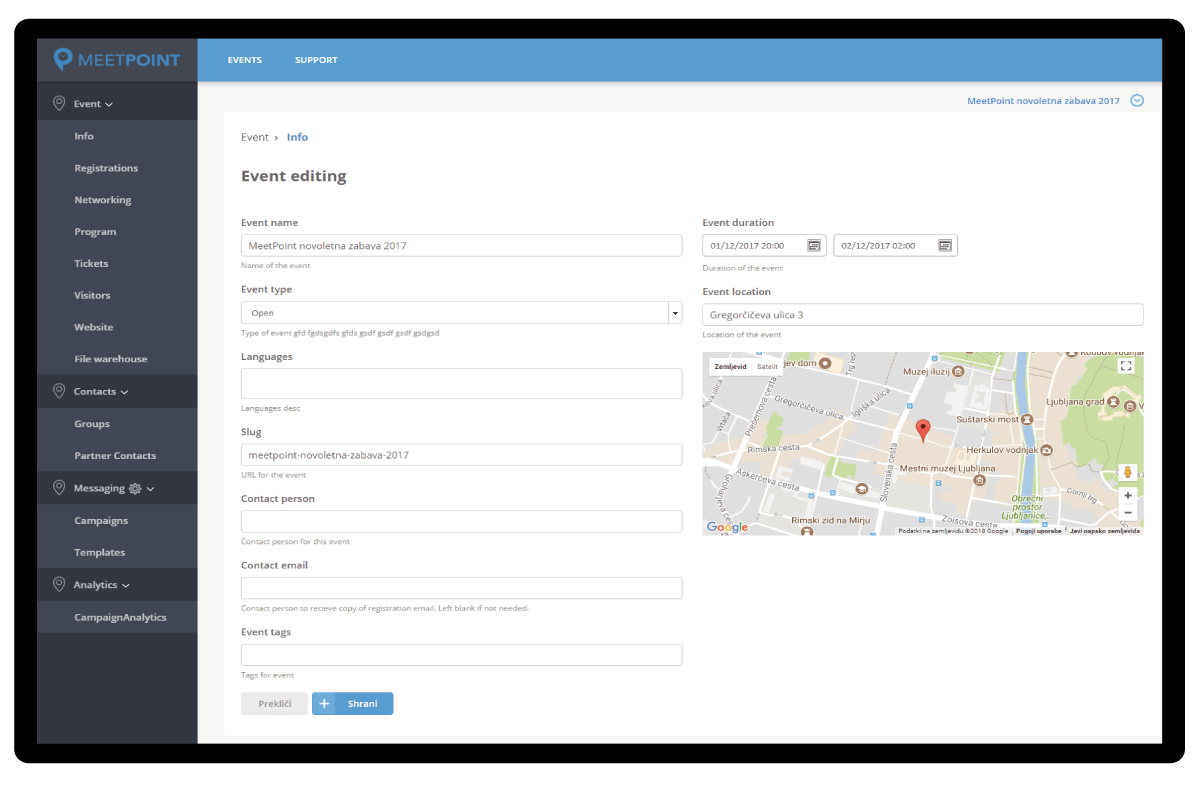
GROUPS
Da lahko pravilno vstavimo kontakte v GROUPS. potem potrebujemo urejen EXCEL, ki ga uvozimo v naš sistem.
Poleg tega so grupe pomembne, kadar pošiljamo kampanje CAMPAIGNS.
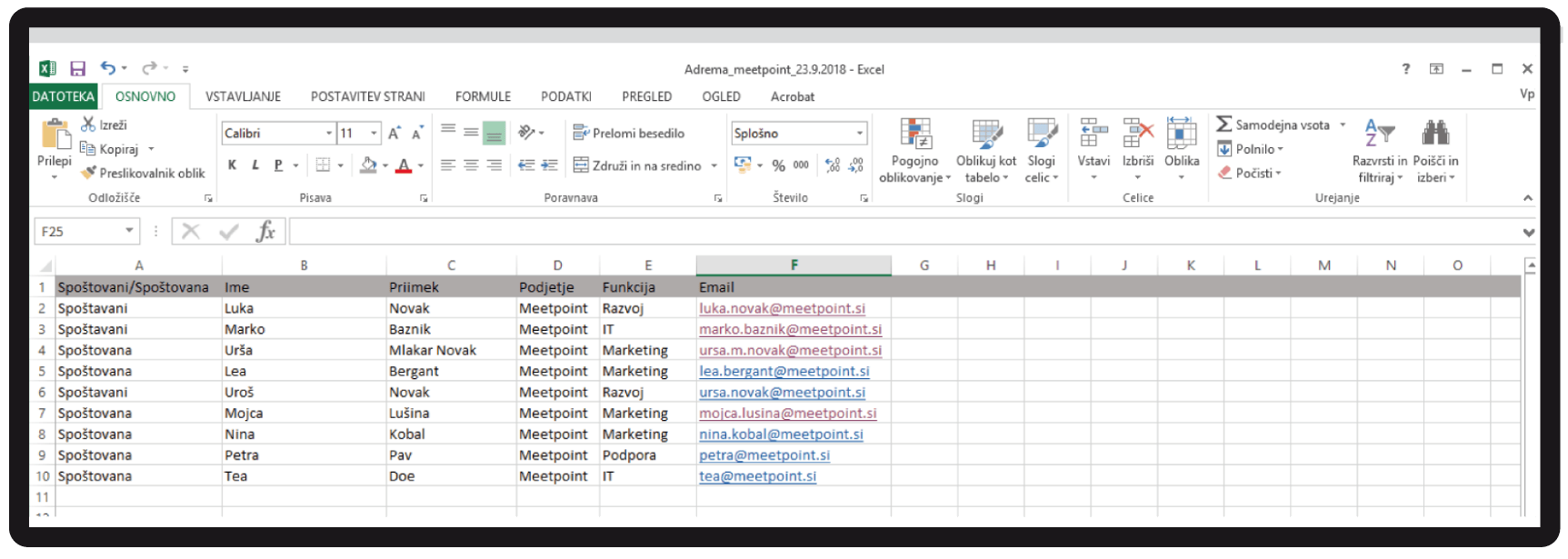

PRIPRAVA EXCELA ZA PRAVILNO VNAŠANJE KONTAKTOV V GROUPS
Excel mora biti pravilno urejen – vsak stolpec, eno področje npr. ime en stolpec, priimek en stolpec itd. Če ima oseba npr. 2 imeni, potem to pomeni en stolpec. Prav tako je pomembno, da so kontakti napisano pravilno - z veliko začetnico, sledijo male črke. To se nanaša na MERGE TAGS (GLEJ) Najbolj pomemben je e-mail, ki ga mora excel vsebovati, saj vabila pošiljamo preko e-mailov.
ADD
Klinemo na gumb ADD, odpre se nam novo okno, kjer vpišemo sledeče podatke:
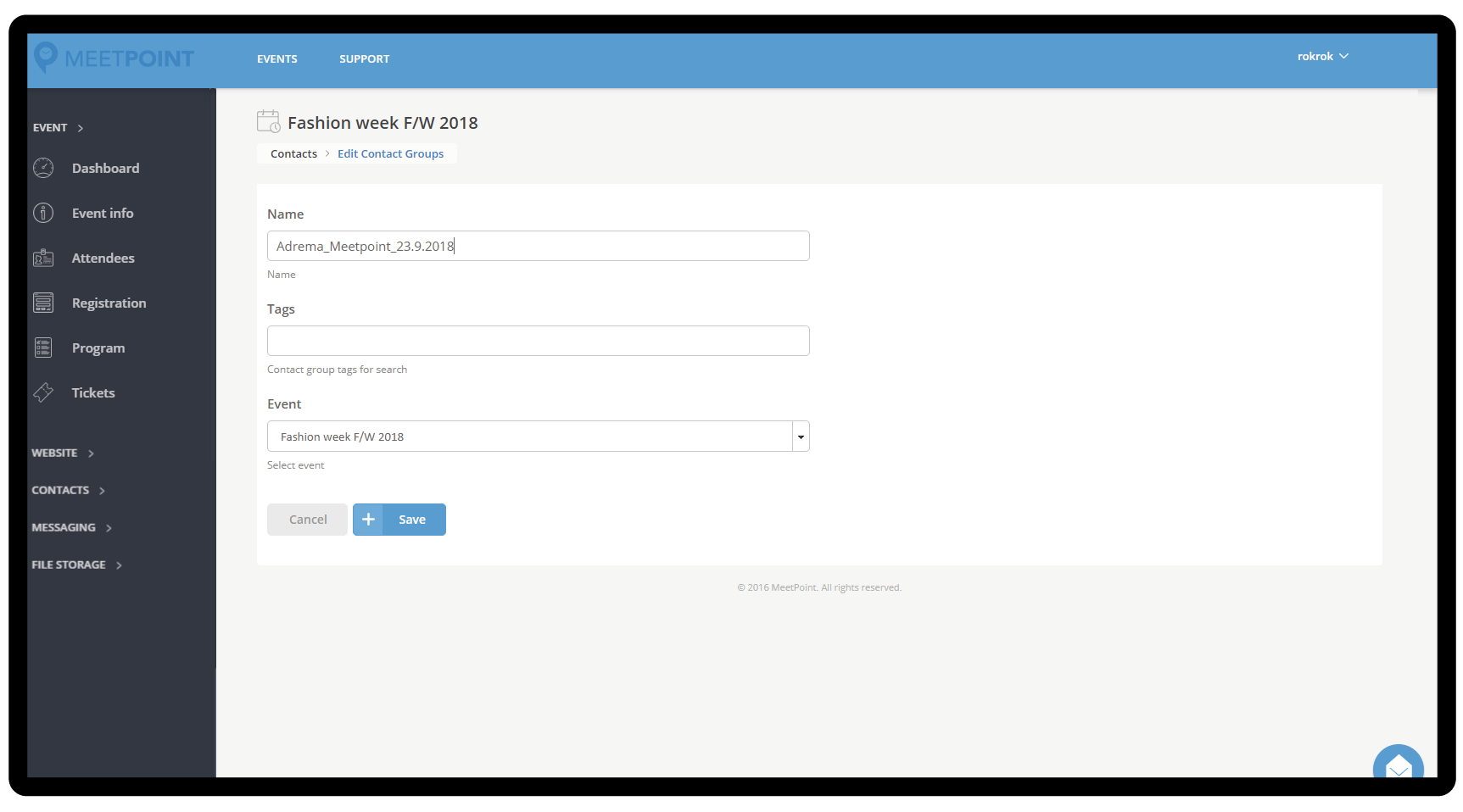
1. NAME
Poimenujemo našo grupo.
PRIMER: Adrema_MEETPOINT_23.9.208
2. TAGS
dodatne besede???
3. EVENT
Z drsnikom izberemo v kateri dogodek, želimo, da se naša grupa shrani.
Zlistajo se vsi dogodki, ki jim imamo pod določenim ACCOUNTOM.
Na koncu kliknemo na gumb SAVE.
Grupa se avtomatsko shrani - v osnovnem polju imamo pregled nad njo - vidimo ime (NAME), kdaj smo jo kreirali (CREATED), v kateri dogodek se je grupa shranila (EVENT), koliko kontaktov naša skupina vsebuje -št. ljudi v grupi (MEMBERS*), koliko ljudi se je registraralo (REGISTRED*), koliko ljudi, je reklo, da jih ne bo na naš dogodek (DECLINED*) in koliko ljudi se je odjavilo od prejemanja obvestil preko e-maila (UNSUNSCRIBED*). *Zadnje 4 točKe, se vpišejo šele, ko imamo shranjene dogodke in ko so sporočila že poslana. Grupo lahko urejamo ali jo pobrišemo.
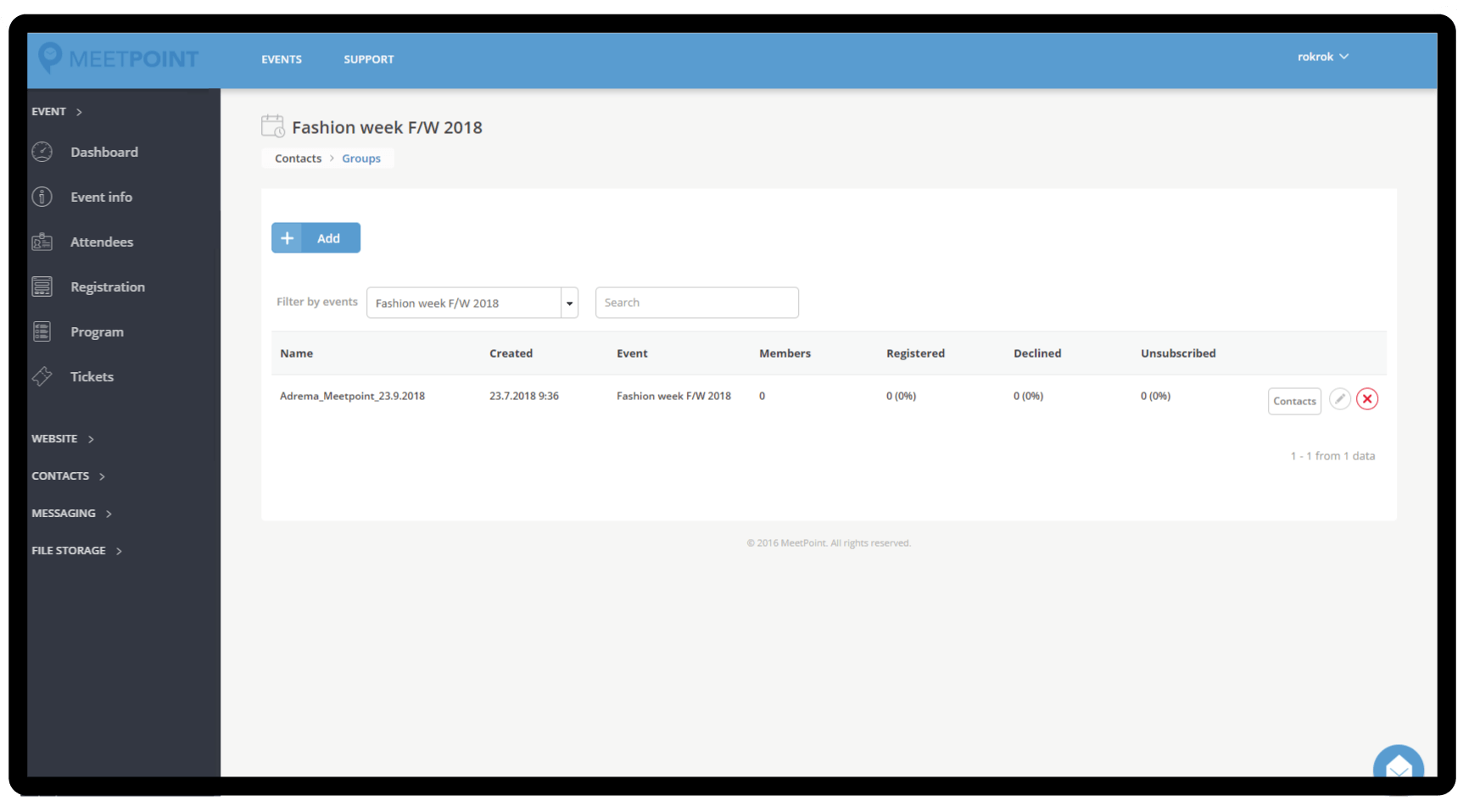
Ko imamo grupo ustvarjeno, kliknemo na levi strani na gumb CONTACTS.
Odpre se nam novo okno, kjer uvozimo naše kontakte. Imomo dve možnosti - uvoz posameznega kontkata - gumb ADD, ali pa uvoz skupine ljudi iz excela - gumb IMPORT.
GUMB ADD
V nastavljeno grupo dodamo posamezni kontakt - eno osebo.
Imamo različna polja, kamor ročno vpišemo podatke. Za nas je najbolj pomemben e-mail. Če ni e-maila ni kontakta. Glej:
Izpostavimo še polje CONTACT GROUP - izpiše se nam naša grupa, če je ta oseba že v različnih grupah, se bodo tu izpisale vse grupe, v katerih je že naša oseba. Lahko pa jo dodamo tudi v novo grupo.
Na koncu kliknemo gumba SAVE.
Odpre se nam okno, v katerem so vsi kontakti, ki so v tej grupi. Kontakte lahko urejamo ali pobrišemo.
Osebe lahko iščemo preko polja Search - pomembno kadar želimo kontakt ali spremeniti ali pa izbrisati.
S klikom na EXPORT shranimo naše kontakte - naredi se excel s podatki za določenio groupo - izpišejo se podatki, ki so shranjeni v poljih (glej...)
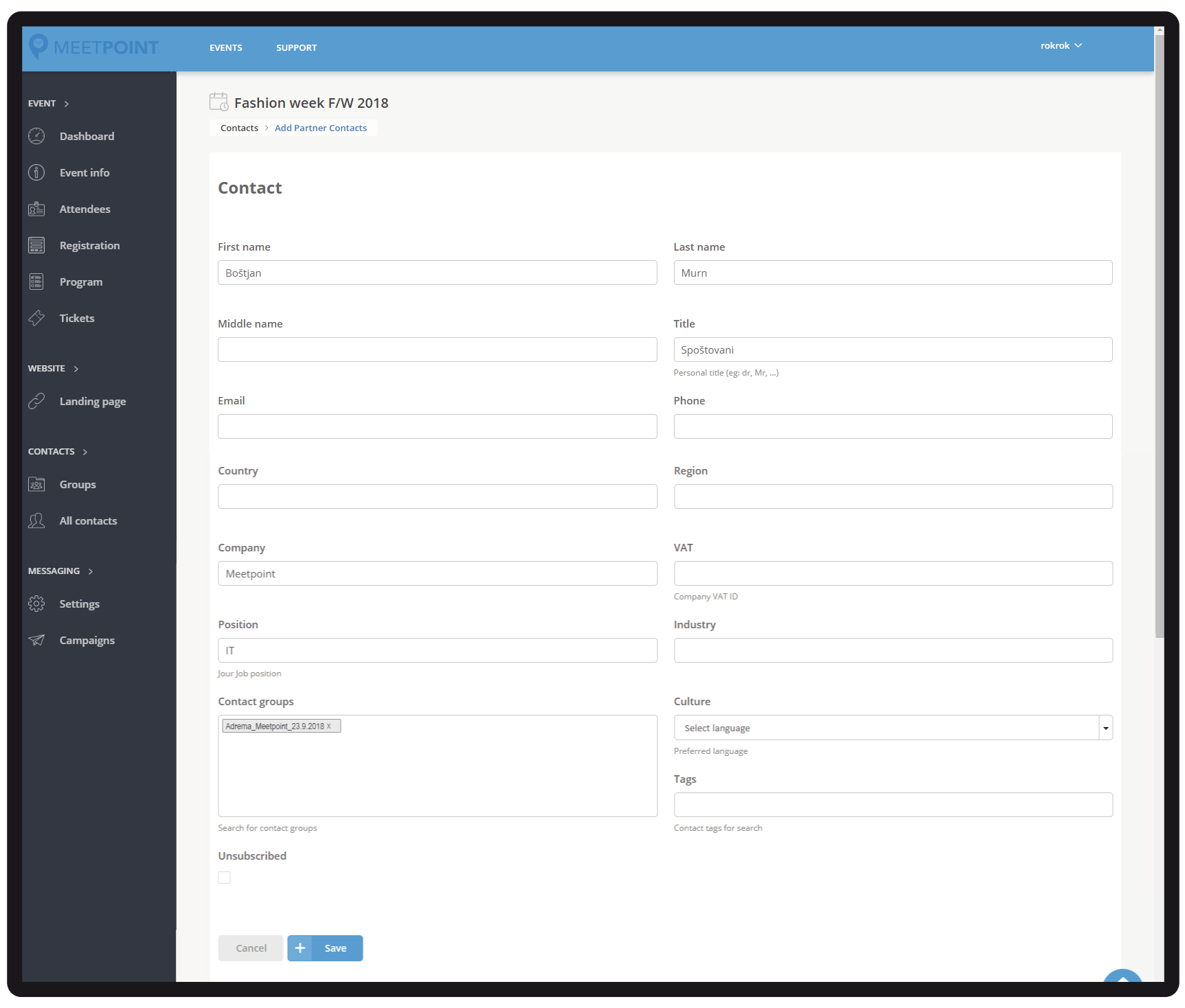
KREIRANJE KONTAKTOV - email
Če ni e-maila, ni kontakta oz. našega sporočila ne moremo poslati - TEMPLATES.
Poleg tega je v določni bazi podatkov (znotraj celotnega accounta) lahko samo ena oseba z istim e-mailom.
PRIMER: Če imamo dve osebi Mijo Novak in Janez Novaka z istim mailom npr info@novak.si, potem ene osebe ne bomo mogli shraniti.
UREJANJE KONTAKTOV: Če imamo v naši bazi že osebo s tem e-mailom, se shranijo zadnji uvoženi podatki oz. se prepišejo podatki, ki smo jih na novo nastavili, ostala polja pa se hranijo od prej.
GUMB IMPORT
Odpre se nam okno, kjer nastavimo:
FIND FILE
Izberemo excel, ki smo ga pripravili za vnos v našo grupo.
Zraven je gumb CONTACTS GROUP
- poiščemo ime naše grupe, kamor želimo, da se kontakti shranijo. Pomembno je da najprej kreiramo grupo, potem pa uvažamo kontakte, če tega ne storimo, tu ne bomo našli naše grupe.
Spodaj so polja, nastavimo polja, katera želimo da se izpišejo v kontaktih oseb. Obkljukamo glede na to, kaj imamo nastavljeno v excelu.
Sproti se nam pokaže seznam ljudi. Spodaj preverimo, če je število kontaktov enako kot je v excelu. Če ni Glej...
Na koncu kliknemo gumb IMPORT.
Znaki:
ALL
- vsi kontakti
DUPLICATES
- če je pri uvozu mail že zaseden
EXSITING
- če se je kontakt že pojavil v accountu -prepišejo se zadnji podatki
Odpre se nam okno, v katerem so vsi kontakti, ki so v tej grupi. Kontakte lahko urejamo ali pobrišemo.
Osebe lahko iščemo preko polja Search - pomembno kadar želimo kontakt ali spremeniti ali pa izbrisati.
S klikom na EXPORT shranimo naše kontakte - naredi se excel s podatki za določeno groupo - izpišejo se podatki, ki so shranjeni v poljih (glej...)
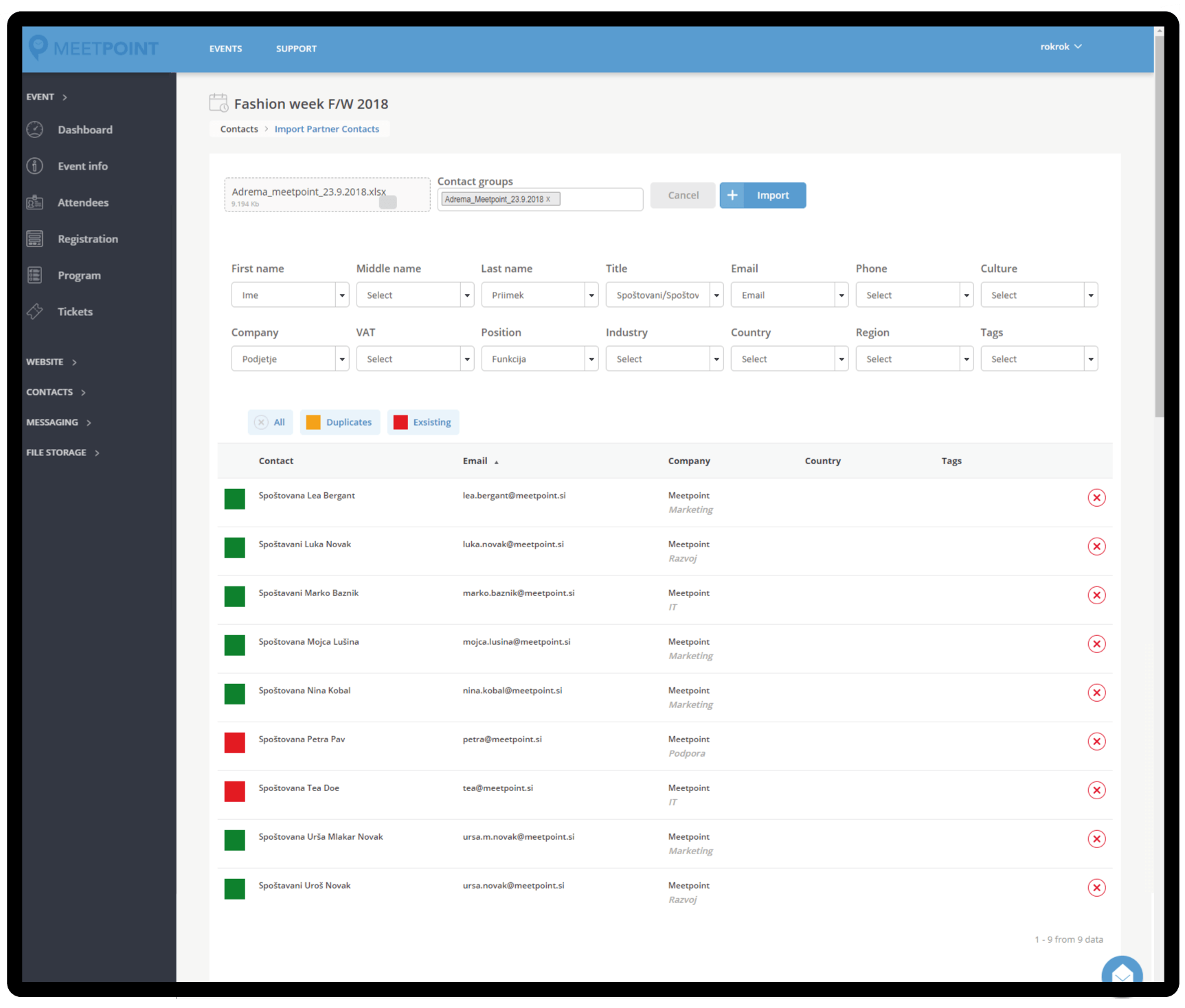
NEUJEMANJE ŠTEVILA KONTATOV V GRUPI GLEDE NA ŠTEVILO LJUDI V EXCELU
- lahko, da v excelu manjka e-mail - oseba dobi mil z meetpoint končnico????
- napačno napisan e-mail
- lahko, da gre za dve osebi z istim mailom (shrani se samo ena oseba z enakim mailom)
PARTNER CONTACTS
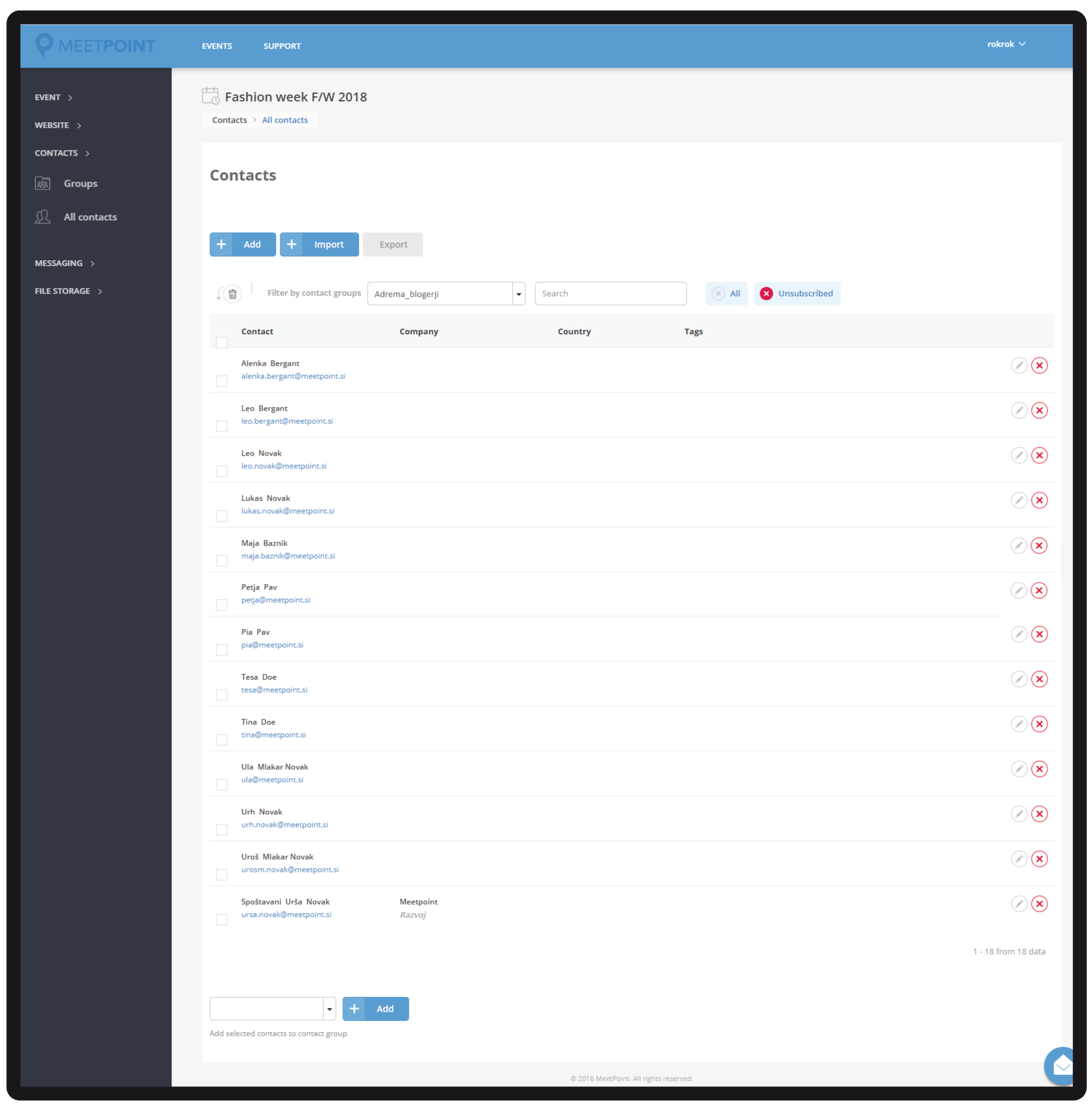
V PARTNER CONTACTS, so vse osebe, ki se nanašajo na določen account (ko vstopiš v aplikacijo – npr. če imamo več dogodkov, so tu zbrani vsi kontakti, ki smo jih kadarkoli dodali v ta account). V partner contacts lahko osebe iščemo in jih tudi urejamo. Urejamo jih s svinčnikom, izbrišemo jih s križcem. Kontakte lahko iščemo po filtrih – grupah, po mailih, imenih itd. Kontakte lahko izvozimo (gumb EXPORT) – npr. če izberemo vse, brez filtra in kliknemo excel, se nam avtomatično naredi excel, ki vsebuje podatke za določene osebe.
ADD - enako kot pri grupoah
Uvažanje posamezenge kontakta (glej)
IMPORT - emako kot pri groupah
Če kliknemo IMPORT lahko dodamo podatke iz excela (glej)
FILTER BY CONTACTS GROUPS
Izberemo skupino, pokažejo se nam kontakti ki so v skupini.
SEARCH
Iščemo kontakt, da ga uredimo/izbrišemo.
PRIMER: Iščemo lahko po imenu, mailu itd.
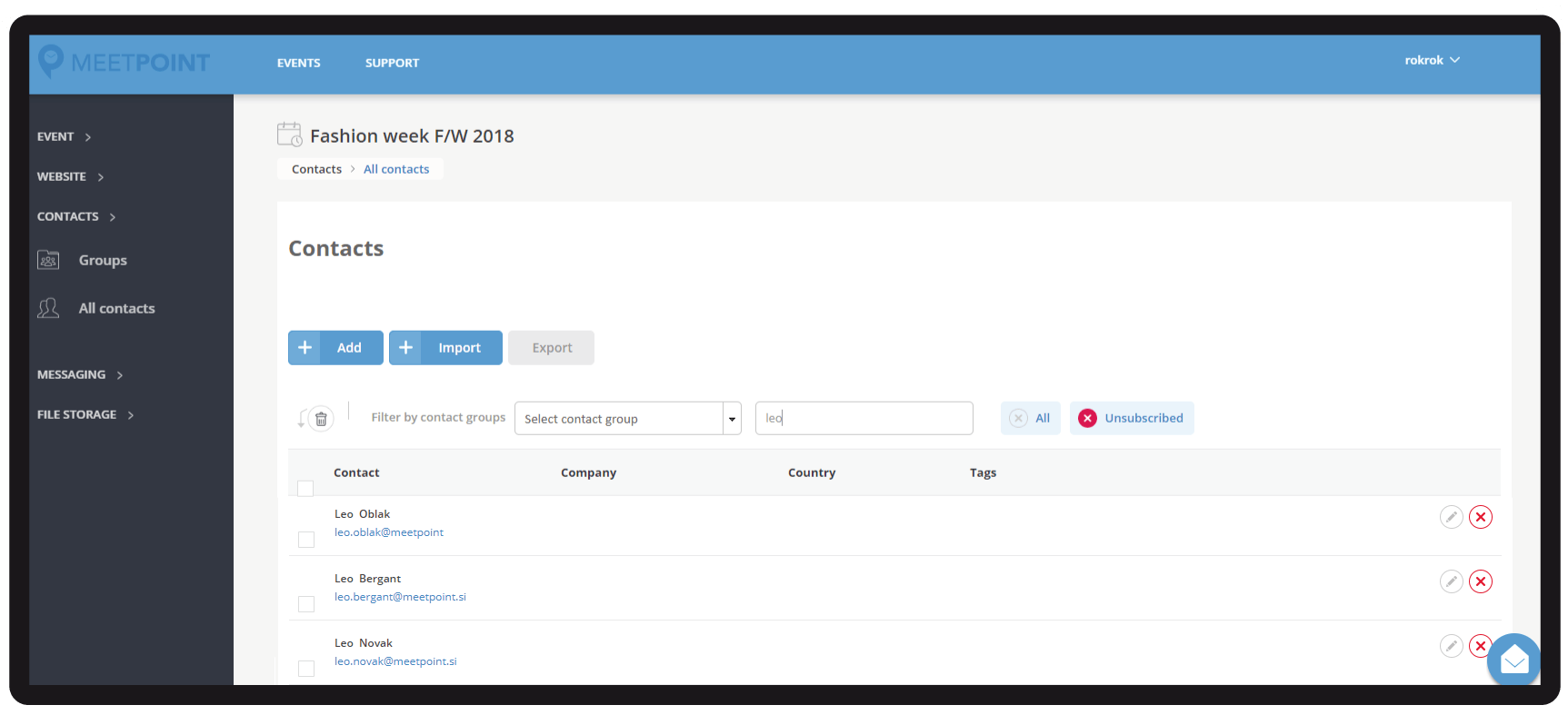
ALL
Ko kliknemo na gumb ALL se nam pokažejo vsi kontakti v sistemu.
UNSUBSCRIBED
Ko kliknemo na gumb USUBSCRIBED se nam pokažejo vsi kontakti - vse osebe, ki so se odjavile od prejemanja obvestil.
EXPORT
Glede na željeni filter izvozimo podatke v obliki excela.
SPODAJ GUMB ADD
Glede na izbrani filter lahko izbrane kontakte dodamo v skupino. Skupino pa moramo najprej ustvariti - glej GROUPS.