REGISTRATION - Registracija (prijava) na dogodek
MeetPoint omogoča 2 osnovna tipa prijave na dogodek - PRIJAVA Z REGISTRACIJSKIM OBRAZCEM
ali PRIJAVA S POTRDITVIJO. V modulu Registration izberete tip registracije in določite ostale podatke prijavnega procesa.
Da se udeleženec lahko prijavi na dogodek, je v večini primerov potrebno - poleg podatkov registracije - vnesti oz. pripraviti tudi podatke v drugih modulih, npr. email template
(vabilo, potrditveni mail ob prijavi), landing page
(spletna stran, na kateri se prikaže prijavni obrazec in potrditvena sporočila ob prijavi) itd. Ti moduli se prepletajo z registracijo in skupaj tvorijo registracijski postopek. Za lažjo predstavo poteka registracije in potrebnih nastavitev pri obeh tipih prijave si oglejte spodnje shematske prikaze.
1. PRIJAVA Z REGISTRACIJSKIM OBRAZCEM
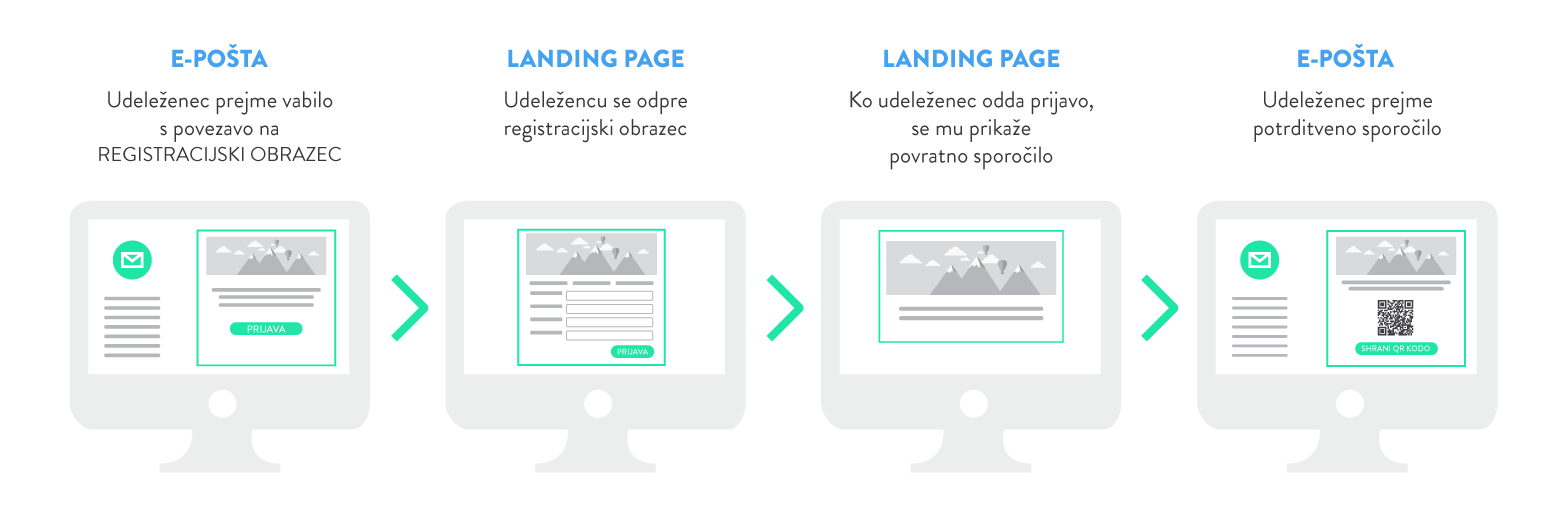
Prijavni proces na dogodek preko registracijskega obrazca za udeleženca običajno izgleda tako, kot je prikazano na spodnji shemi:
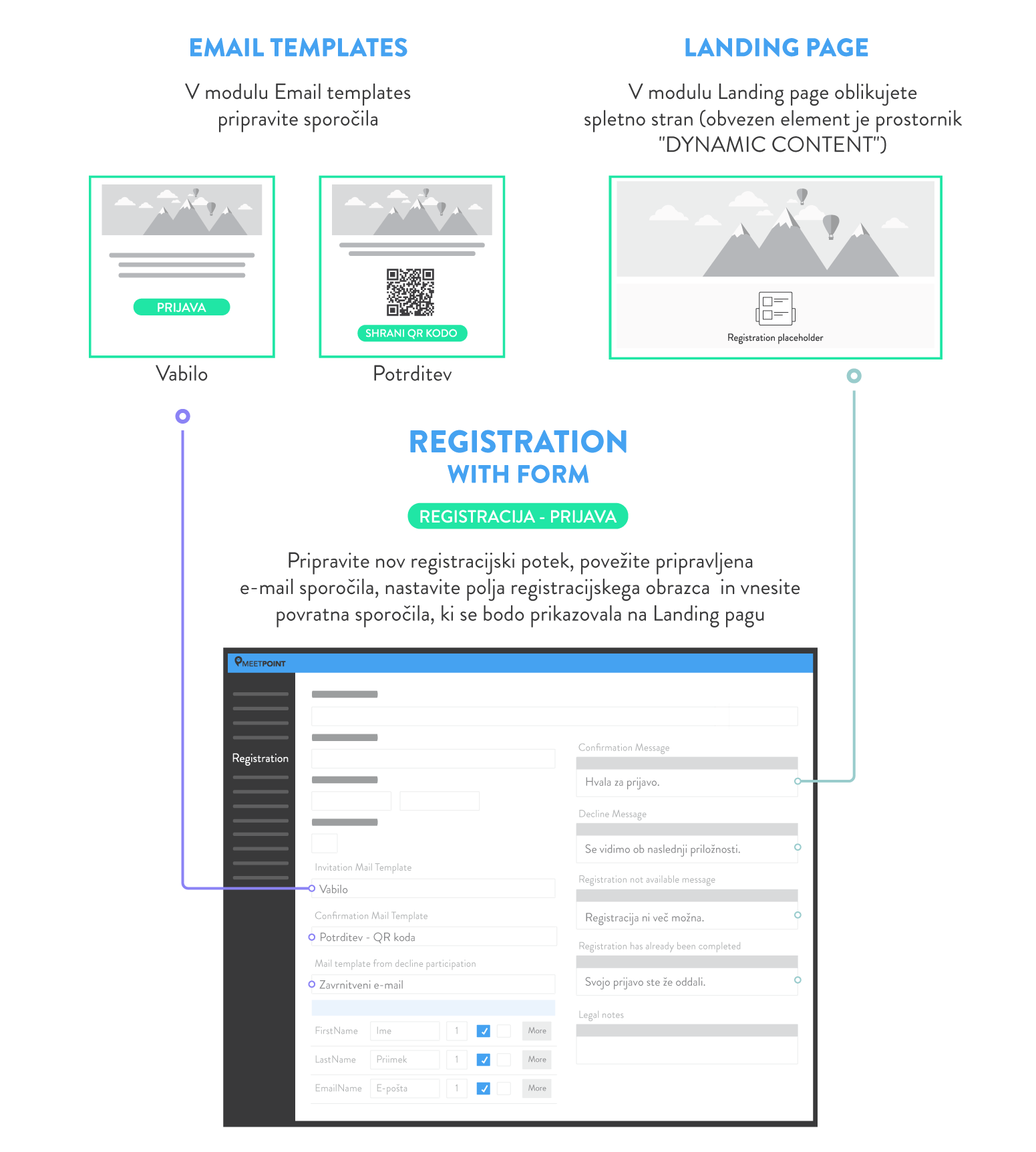
Za pripravo celotnega registracijskega postopka je torej potrebno pripraviti sledeče:
1. Oblikovati email template Vabilo (glej modul Email templates)
2. Oblikovati landing page (glej modul Landing page)
3. Oblikovati email template Potrditveno sporočilo ob prijavi (glej modul Email templates)
4. Definirati registracijski obrazec, registracijska sporočila in druge omejitve/možnosti prijave in vse skupaj povezati v prijavni proces
Opisane korake ponazarja spodnja shema:
Ko uspešno pripraviti ostale sestavne dele prijavnega procesa (emaile, landing page), ki jih vaš željeni prijavni proces predvideva, se lotite konfiguracije registracijskega procesa.
V modulu Registration najprej kreirate nov registracijski proces - izberete REGISTRATION WITH FORM.
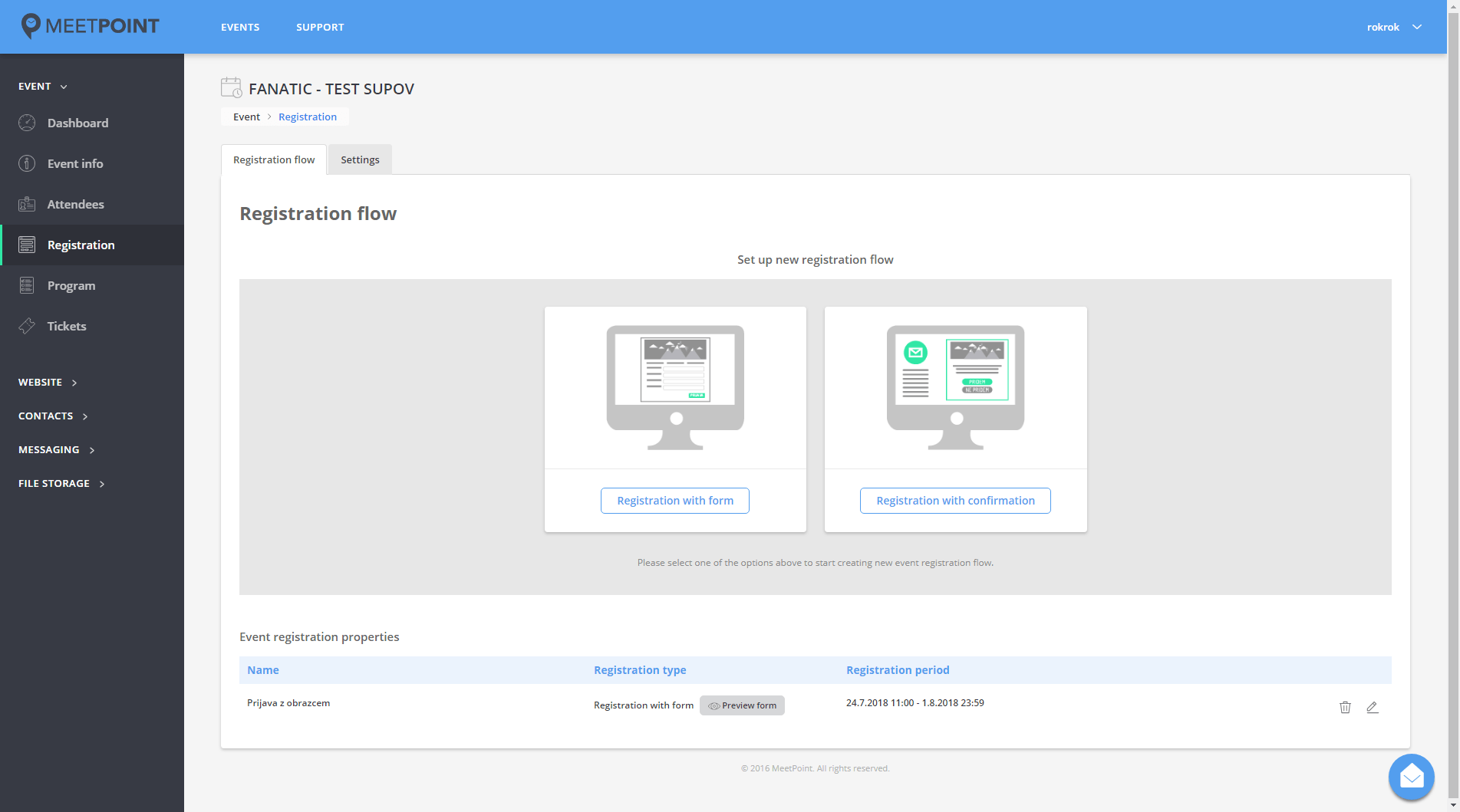
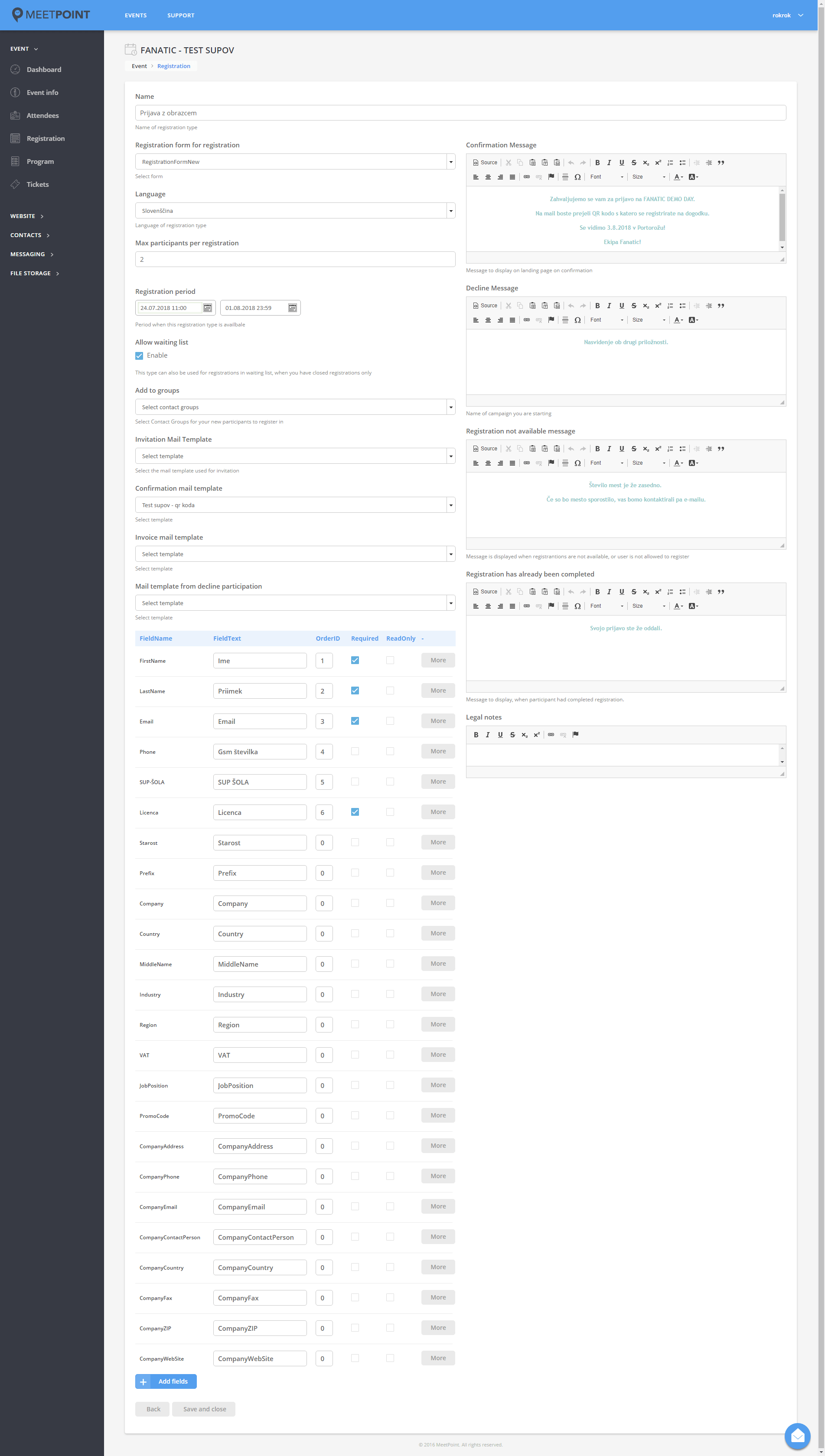
Ob kreiranju novega registracijskega procesa se vam odpre spodnji obrazec.
1. NAME - Ime registracijskega proces
Vpišite ime registracijskega procesa.
2. REGISTRATION TYPE - Tip registracije
Predizbran tip je Registration with form.
3. LANGUAGE - Jezik
Izberite jezik prijavnega obrazca.
4. MAXIMUM NUMBER OF PARTICIPANTS FOR THIS FORM - Maksimalno št. udeležencev za ta obrazec
Določite največje število udeležencev, ki se jih lahko prijavi ob enem izpolnjevanju obrazca. Primeri forme 1/več
5. REGISTRATION PERIOD - Obdobje registracije
Nastavite obdobje v katerem bo registracijski obrazec na voljo. Izven določenega obdobja se na landing pagu namesto obrazca prikazuje Registration not available message.
3. LANGUAGE - Jezik
Izberite jezik prijavnega obrazca.
2. PRIJAVA S POTRDITVIJO
Statuse oseb lahko spreminjate ročno - s povezavami na desni strani vrstice posameznega kontakta. Ob katerikoli ročni spremembi statusa vam sistem ponudi sočasno pošiljanje email templata.
Npr.:
Osebo želite ročno prijaviti na dogodek, zato kliknete povezavo Mark as Registered. Ob prijavi bi udeležencu želeli poslati potrditveni email, zato v spustnem seznamu, ki se vam ponudi izberete Potrditveni email, ki ste ga predhodno nastavili v Templates (glej Templates) in ga avtomatsko prejmejo vsi udeleženci, ki so se prijavili sami.
Če želite osebo odstraniti s seznama udeležencev, kliknete gumb Delete (x) v vrstici udeleženca. S klikom na gumb Edit (svinčnik) lahko urejate podatke udeleženca.
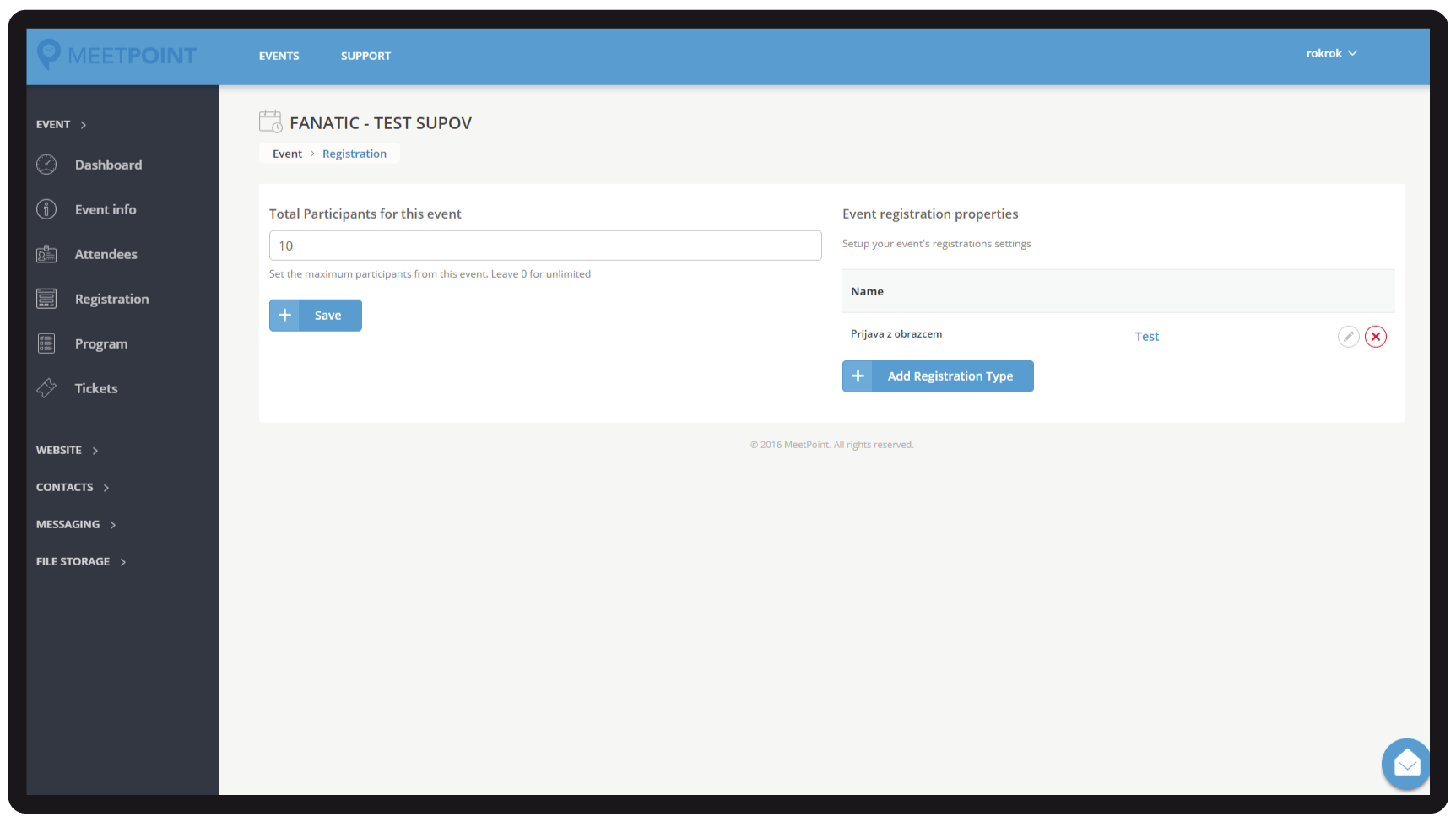
Takoj ko odpremo REGISTRATION, se nam odpre okno, kjer nastavimo:
Na levi strani:
Total Participants for this event
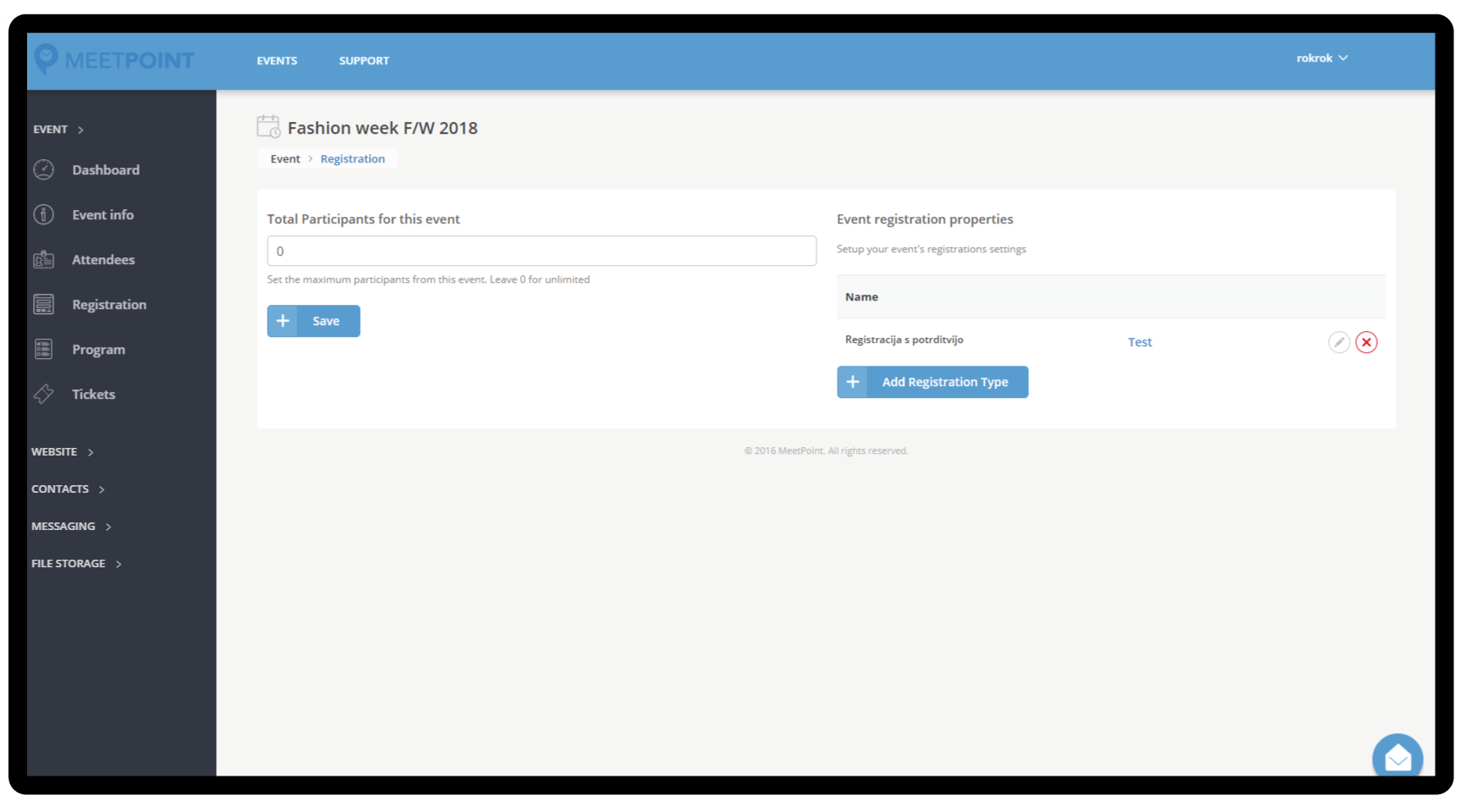
Omejimo število ljudi, ki se lahko prijavijo na dogodek.
*Številka 0 pomeni neomejeno.
PRIMER: Imamo adremo - št. kontakotv, katerim želimo poslati naše sporočilo. Adrema vsebuje 120 ljudi. Če tu napišemo številko 100, potem omejimo, da se na dogodek lahko prijavi samo 100 ljudi od 120ih. Če pa v naslednjem koraku, glej TOTAL PARTICIPANTS PER REGISTARTION TYPE določimo, da jih lahko preko vabila PRIDEM/NE PRIDEM pride le 50, potem se jih lahko prijavi le 50. Če bi imeli še en dodatni obrazec, kjer bi število omejili na 60, potem se lahko prijavi le še 50 ljudi, ker je skupna številka 100 od 120ih. Ostale osebe, ki se ne morejo prijaviti, dobijo obvestilo (glej) in pa lahko gredo v waiting list (glej).
Na desni strani:
EVENT REGISTARTION PROPERTIES - kliknemo na gumb ADD REGISTRATION TYPE (odpre se nam novo okno, glede na tip registracijskega obrazca, določimo:
Na tem mestu vidimo vse registracijske obrazce, ki jim imamo. Znotraj enega dogodka imamo lahko več registracijskih obrazcev.. Zraven imamo gumb za urejanje oz. če želimo obrazec izbrisati. Zraven piše tudi TEST - kjer se nam odpre, da vidimo naš registracijski obrazec, ki pa ga nastavimo v naslednjem koraku, ko kliknemo gumb add registartin type:
REGISTRACIJA S POTRDITVIJO
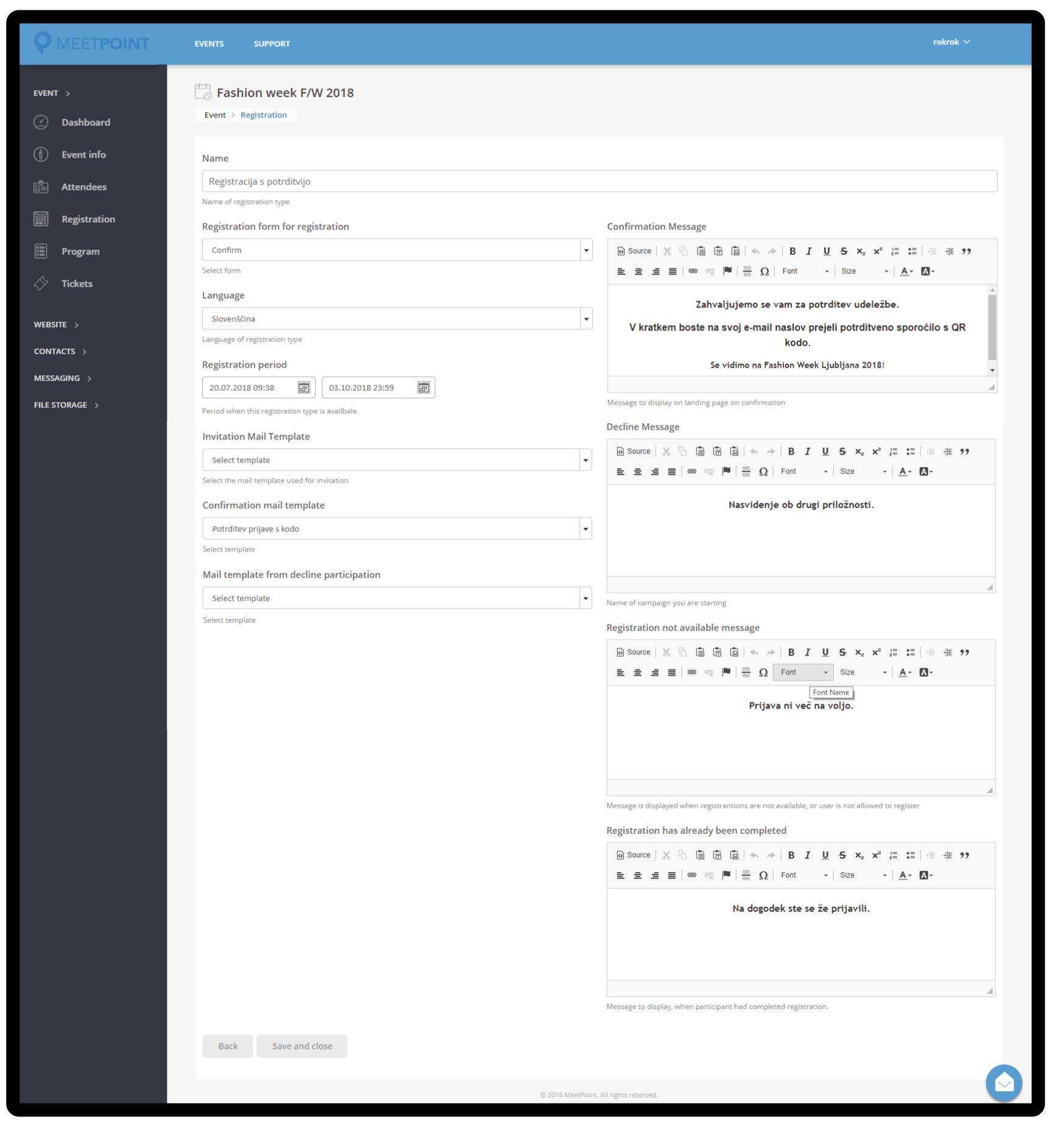
Na desni strani imamo gumb ADD REGISTRATION TYPE - kliknemo, odpre se nam novo okno, kjer določimo:
1. NAME
Glede na tip prijave na dogodek, poimenujemo našo prijavo na dogodek.
PRIMER: Prijava z gumbom PRIDEM/NE PRIDEM
2. REGISTARTION FORM FOR REGISTARTIONS
Zelo pomembno! Tu določimo, za kateri tip prijave na dogodek gre. To je vezano tudi na "ime" naše registracije.
Če imamo vabilo z gumbi PRIDEM/NE PRIDEM, potem tukaj izberemo CONFIRM.
3. LANGUAGE
Izberemo jezik registracijskega obrazca. Kar tu določimo, se avtomatkso programira v našem obrazcu.
PRIMER: Če izbermo slovenski jezik, se naš obrazec prikaže v slovenščini (prednastavljena polja), če izberemo angleški jezik pa v angleščini. Deluje še nemščina.
4. REGISTRATION PERIOD
Določimo od kdaj in do kdaj so možne prijave na dogodek. Ko prijave niso več možne, udeleženec dobi sporočilo, ki ga nastavimo v (glej Registration not available message)
PRIMER: Naš dogodek je 28.12.2018, prijave so možne samo do 25.12.2018 DO 23.59 (to tu določimo). Vsi, ki se niso prijavili do 25.12 do 23.59, se ne bodo mogli več prijaviti, ker so zamudili rok za prijavo in so prepozni za prijavo. Datume lahko med dogodkom spreminjamo.
5. MAIL TEMPLATE
Naslednje točke, se nanašajo na izbiro TEMPLATOV*. Izbrati moramo TEMPLATE, ki smo jih naredili pod točko TEMPLATE. Ta postopek je nujen, saj moramo vse pravilno povezati. Le tako lahko naše pošiljanje vabil deluje pravilno. Pri tem moramo biti pozorni na imena templatov, če so pravilno poimenovani, jih hitreje najdemo. Template dobi oseba na svoj e-mail.
Razlika website/template
5a. INVITATION MAIL TAMLATE
Izberemo vabilo, ki smo ga oblikovali - pomembno, kadar imamo v vabilu gumbe, ki so vezani na registracijski obrazec.
5b. CONFIRMATION MAIL TEMPLATE
Izberemo vabilo, ki ga udeleženec dobi kot potrditveni/zahvalni email.
Ponavadi dobi potrditveni mail s QR KODO.
5c. MAIL TEMPLATE FROM DECLINE PARTICIPATION
Mail, ki ga dobi oseba, če se ne prijavi na dogodek .
6. LANDING PAGE MESSAGES
Naslednje točke, se vežejo na LANDING PAGE. Vpisujemo sporočila, ki jih Attendees vidi, ko se odzove na vabilo. Ta sporočila se odprejo v novem oknu – LANDING PAGE. *Ta sporočila atendess ne dobi na svoj e-mail.
Le ta so vezana na zavihek WEBSITE, ki se skriva pod EVENT. Tu nastavimo HTML BUILDER in oblikujemo GLAVO za naša sporočila. Pomembno je, da vstavimo DYNAMIC CONTENT. Prav DYNAMIC CONTENT se veže na sporočila, ki jih tu napišemo:
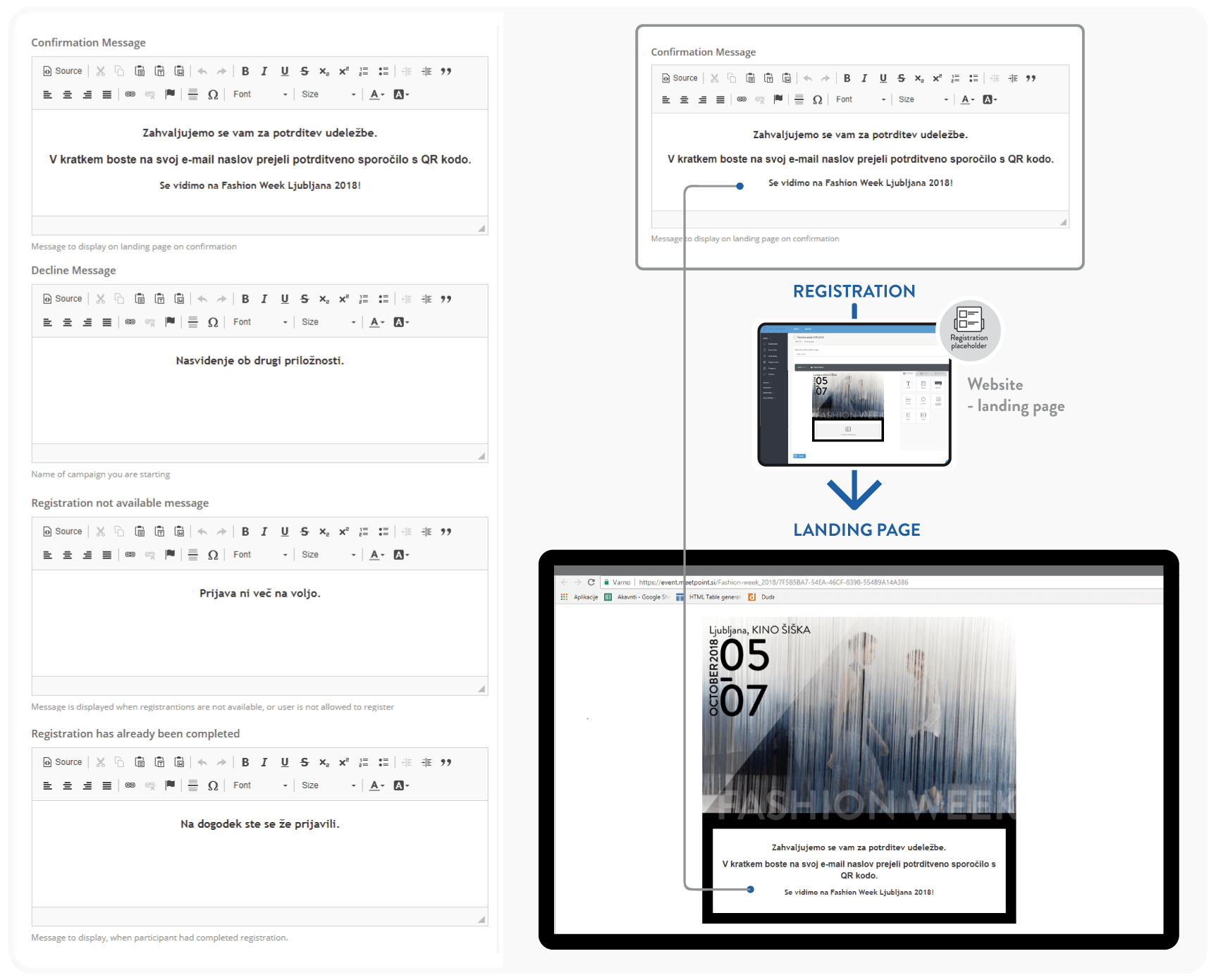
6a. CONFIRMATION MESSAGE
Sporočilo, ki ga udeleženec vidi, ko potrdi določeno akcijo.
PRIMER: Če je vabilo pridem/ne pridem in ko visitor pritisne gumb pridem, se mu izpiše sporočilo, ki ga tu napišemo npr Hvala za vašo prijavo. Na spletno pošto boste dobili QR kodo, s katero se registrirate na dogodku. Če gre za vabilo z obrazcem, ko VISITOR izpolni vse podatke, se mu izpiše sporočilo: npr Hvala za vašo prijavo. Na spletno pošto boste dobili QR kodo, s katero se registrirate na dogodku.
6b. DECLINE MESSAGE
Sporočilo, ki ga udeleženec vidi, ko potrdi določeno akcijo.
PRIMER: Če VISITOR stisne gumb NE PRIDEM, po navadi dobi sporočilo Hvala za vaš odgovor. Nasvidenje ob drugi priložnosti.
6c. REGISTARTION NOT AVAILABLE MESSAGE
Kadar registracija na dogodek ni več možna, ker je le ta časovno potekla oz. se visitor ni prijavil do termina, ki je bil določen za čas za prijavo ali pa kadar je število mest omejenih in so mesta zasedena.
PRIMER: Če udeleženec odda svoje podatke, in potrdi, se mu izpiše Registracija ni več možna, število mest je zaseden. Prosim kontaktirajte nas na e-mail.
6d. REGISTARTION HAS ALREADY BEEN COMPLETED
Če se oseba že prijavi in če se želi še enkrat, se ne more.
Ponavadi napišemo: Vašo prijavo smo že prejeli. Ponovna registracija ni mogoča.

TEMPLATE VS. LANDING PAGE
TEMPLATE so sporočila, ki jih udeleženec dobi na svoj e-mail.
WEBSITE - LANDING PAGE je stran, ki se odpre v brskalniku (novo okno), ko naredimo določeno akcijo - vezano na gumbe, ki jih nastavimo v templates. Sporočila za gumbe, ki se pojavijo na landing page pa napišemo v registraciji.
SPOROČILA NA LANDING PAGU
*Če se sporočila ne pojavijo, smo pozabili nastaviti WEBSITE in pozabili vstaviti DYNAMIC CONTENT.
7. Ko vse nastavimo, moramo pritisniti na gumb SAVE AND CLOSE.
8. Ko smo vse nastavili in če imamo registracijo z obrazcem, si jo lahko ogledamo - preview: Kliknemo na gumb TEST.
REGISTRACIJA Z OBRAZCEM
Vsa polja so enaka. kot pri registraciji s potrditvijo, le da tu pri REGISTARTION FORM FOR REGISTRATION izberemo REGISTRATIONFORMNEW. Dodana so polja ALLOW WAITING LIST, ADD TO GROUPS, INVOICE MAIL TEMPLATE, FIELDS FOR REGISTRATION, LEGAL NOTES.
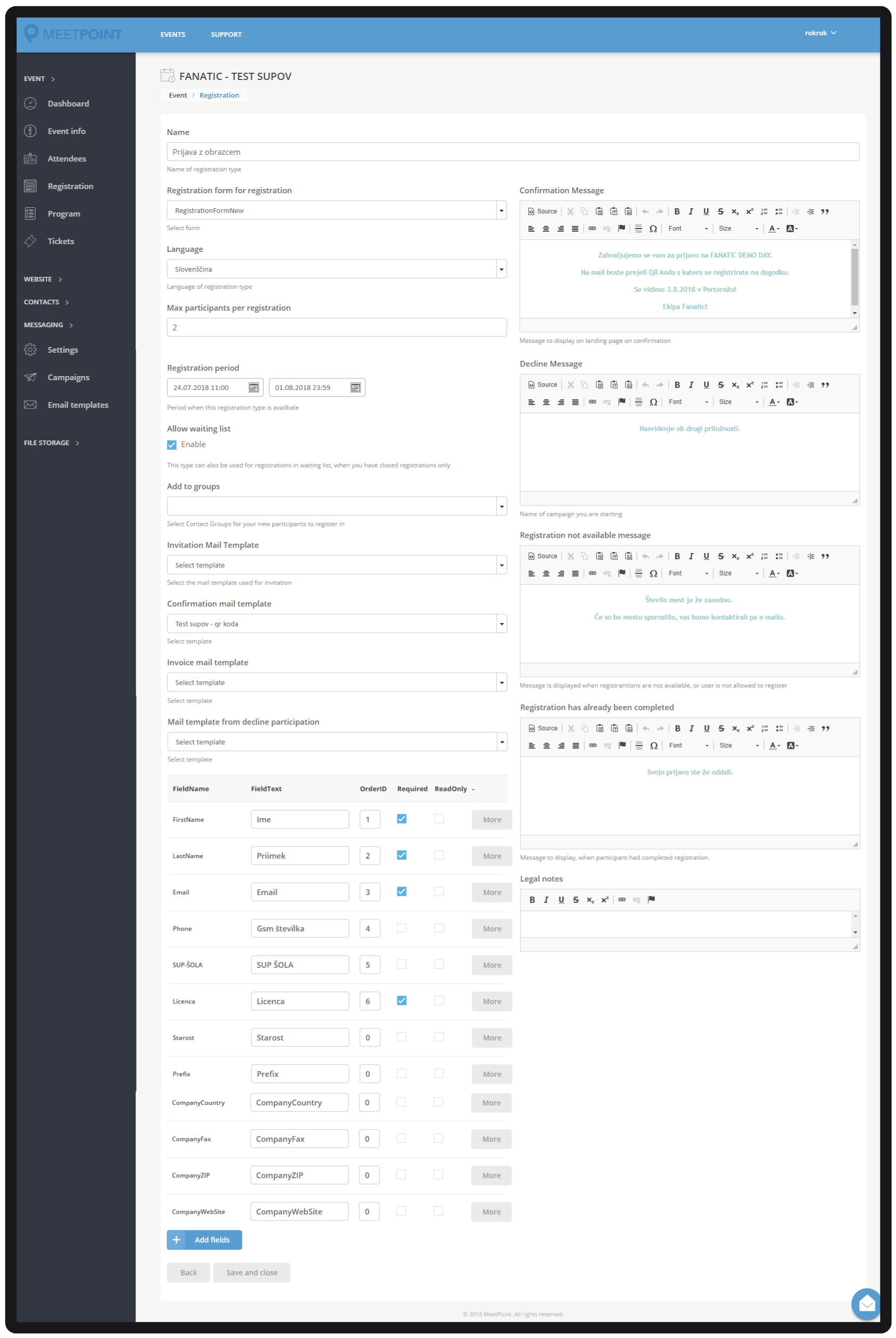
Na desni strani imamo gumb ADD REGISTRATION TYPE - kliknemo, odpre se nam novo okno, kjer določimo:
1. NAME
Glede na tip prijave na dogodek, poimenujemo našo prijavo na dogodek.
PRIMER: Prijava z OBRAZCEM
2. REGISTARTION FORM FOR REGISTARTIONS
Zelo pomembno! Tu določimo, za kateri tip prijave na dogodek gre. To je vezano tudi na "ime" naše registracije.
Če imamo registarcijo z OBRAZCEM izberemo REGISTARTIONFORMNEW.
3. LANGUAGE
Izberemo jezik registracijskega obrazca. Kar tu določimo, se avtomatkso programira v našem obrazcu.
PRIMER: Če izbermo slovenski jezik, se naš obrazec prikaže v slovenščini (prednastavljena polja), če izberemo angleški jezik pa v angleščini.
4. MAX. PARTICIPANTS PER REGISTRATION
Tukaj določimo, koliko ljudi se lahko prijavi preko enega obrazca (glej sliko - dodaj udeleženca)
Vezano na registracijo z OBRAZCEM.
5. REGISTRATION PERIOD
Določimo od kdaj in do kdaj so možne prijave na dogodek. Ko prijave niso več možne, udeleženec dobi sporočilo, ki ga nastavimo v (glej Registration not available message)
PRIMER: Naš dogodek je 28.12.2018, prijave so možne samo do 25.12.2018 DO 23.59 (to tu določimo). Vsi, ki se niso prijavili do 25.12 do 23.59, se ne bodo mogli več prijaviti, ker so zamudili rok za prijavo in so prepozni za prijavo. Datume lahko med dogodkom spreminjamo.
6. ALLOW WAITING LIST
Če izbiromo kljukico pri ENABLE, omogočimo čakalno vrsto. Vezano na omejno število me
Omogočeno samo, če izberemo REGISTRATIONFORMNEW.
PRIMER: Če se nekdo prijavi in je prepozen ali pa je število mest že zasednih, potem gre v čakalno vrsto. Ko se prijave sprostijo, potem se le ta lahko prijavi na dogodek.
7. ADD TO GROUPS
Izberemo "grupo", v katero se udeleženec uvsrti, ko se prijavi na dogodek.
Omogočeno samo, če izberemo REGISTRATIONFORMNEW
PRIMER:
8. MAIL TEMPLATE
Naslednje točke, se nanašajo na izbiro TEMPLATOV*. Izbrati moramo TEMPLATE, ki smo jih naredili pod točko TEMPLATE. Ta postopek je nujen, saj moramo vse pravilno povezati. Le tako lahko naše pošiljanje vabil deluje pravilno. Pri tem moramo biti pozorni na imena templatov, če so pravilno poimenovani, jih hitreje najdemo. Template dobi oseba na svoj e-mail.
Razlika website/template
TEMPLATE VS. LANDING PAGE
TEMPLATE so sporočila, ki jih udeleženec dobi na svoj e-mail.
WEBSITE - LANDING PAGE je stran, ki se odpre v brskalniku (novo okno), ko naredimo določeno akcijo - vezano na gumbe, ki jih nastavimo v templates. Sporočila za gumbe, ki se pojavijo na landing page pa napišemo v registraciji.
8a. INVITATION MAIL TAMLATE
Izberemo vabilo, ki smo ga oblikovali - pomembno, kadar imamo v vabilu gumbe, ki so vezani na registracijski obrazec.
8b. CONFIRMATION MAIL TEMPLATE
Izberemo vabilo, ki ga udeleženec dobi kot potrditveni/zahvalni email.
Ponavadi dobi potrditveni mail s QR KODO.
8c. INVOICE MAIL TEMPLATE
Če imamo plačljiv dogodek, izberemo template s predračunom.
Omogočeno samo, če izberemo REGISTRATIONFORMNEW.
8d. MAIL TEMPLATE FROM DECLINE PARTICIPATION
Mail, ki ga dobi oseba, če se ne prijavi na dogodek .
SPOROČILA NA LANDING PAGU
*Če se sporočila ne pojavijo, smo pozabili nastaviti WEBSITE in pozabili vstaviti DYNAMIC CONTENT.
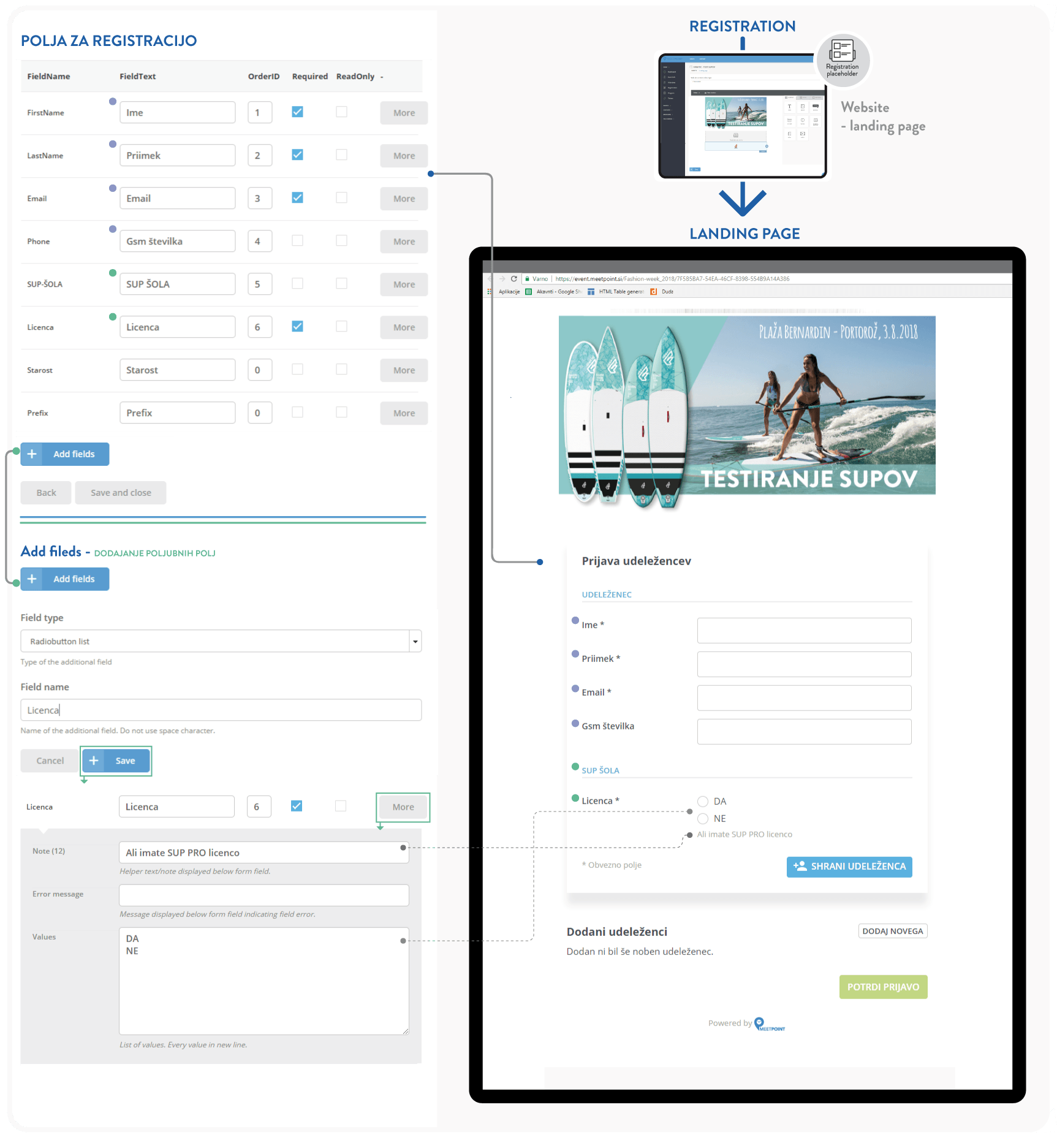
9. REGISTRATION FIELDS
Če IMAMO REGISTRACIJO Z OBRAZCEM, potem je pomembno, da določimo, katere področja želimo, da naš udeleženec izpolni.
PRIMER: Na dogodek se lahko oseba prijavi s tem, da se registrira preko obrazca - da vpiše svoje podatke v polja, katera tu določimo npr. Ime, Priimek, E-mail itd.
FieldName: Ime polja, vidno samo v aplikaciji
FieldText: Ime polja, ki se prikaže na landing pagu. Tu napišemo, kar želimo, da se izpiše v registracijskemu obrazcu.
PRIMER: Npr. če je FieldName - Name, želimo pa da se izpiše IME, potem v FieldText napišemo Ime.
OrderID: Vrstni red - kako se prikazuje vrstni red zahtevanih polj. Če številke ne napišemo in ostane 0, potem se polje ne prikaže v obrazcu.
PRIMER: Če želimo, da je v registracijskemu obrazcu ime na prvem mestu, potem damo tu številko ena.
Required: Ali gre za obvezno polje. Če damo kljukico, potem je ta podatek obvezen. V registracijskemu obrazcu je označeno z zvezdico, obvezno polje. Če visitor zahtevanega podatke ne vpiše, ne mora dokončati registracijskega obrazca.
Read only: ???
More: napišemo dodatne informacije - različno za različna polja* -
Ponavadi Note - opomba, tisto, kar se izpiše pod poljem
ADD FIELDS
Polja lahko poljubno nastavljamo oz. jih dodajamo (ko polje dodamo, kliknemo save, nato pa ga urejamo):
FIELD TYPE
- CHECK BOX
- potrditveno polje - možno samo eno polje.
- TEXT
- polje za besedilo
- NUMERIC
- polje za vnos številk (vpišemo lahko samo številke)
- DATETIME
- koledar in ura
- SELECT
- spustni seznam, možna samo ena izbira (primer: država). Polja vpisujemo pod more - values (naštejemo - ločimo s tipko enter oz. vpisujemo eno pod drugo - ena vrstica za eno polje)
- TEXT AREA
- polje za besedilo, kadar imamo več besedila
- DATE
- izberemo datum
- FILE UPLOAD
- priponka (naložimo v FILE WAREHOUSE)
- CHECKBOX LIST
- seznam potrditvenih polj, lahko izberemo več polj vs RADIOBUTTON LIST možna samo ena izbira med večimi polji. Polja vpisujemo pod more - values (naštejemo - ločimo s tipko enter oz. vpisujemo eno pd drugo - ena vrstica za eno polje)
- RADIOBUTTON LIST - seznam potrditvenih polj, lahko izberemo samo eno polje -možna samo ena izbira / vs CHECKBOX LIST. Polja vpisujemo pod more - values (naštejemo - ločimo s tipko enter oz. vpisujemo eno pd drugo - ena vrstica za eno polje)
- LABEL - mali naslovi
- TITLE - veliki naslovi
10. LANDING PAGE MESSAGES
Naslednje točke, se vežejo na LANDING PAGE. Vpisujemo sporočila, ki jih Attendees vidi, ko se odzove na vabilo. Ta sporočila se odprejo v novem oknu – LANDING PAGE. *Ta sporočila atendess ne dobi na svoj e-mail.
Le ta so vezana na zavihek WEBSITE, ki se skriva pod EVENT. Tu nastavimo HTML BUILDER in oblikujemo GLAVO za naša sporočila. Pomembno je, da vstavimo DYNAMIC CONTENT. Prav DYNAMIC CONTENT se veže na sporočila, ki jih tu napišemo:
10a. CONFIRMATION MESSAGE
Sporočilo, ki ga udeleženec vidi, ko potrdi določeno akcijo.
PRIMER: Če je vabilo pridem/ne pridem in ko visitor pritisne gumb pridem, se mu izpiše sporočilo, ki ga tu napišemo npr Hvala za vašo prijavo. Na spletno pošto boste dobili QR kodo, s katero se registrirate na dogodku. Če gre za vabilo z obrazcem, ko VISITOR izpolni vse podatke, se mu izpiše sporočilo: npr Hvala za vašo prijavo. Na spletno pošto boste dobili QR kodo, s katero se registrirate na dogodku.
10b. DECLINE MESSAGE
Sporočilo, ki ga udeleženec vidi, ko potrdi določeno akcijo.
PRIMER: Če VISITOR stisne gumb NE PRIDEM, po navadi dobi sporočilo Hvala za vaš odgovor. Nasvidenje ob drugi priložnosti.
10c. REGISTARTION NOT AVAILABLE MESSAGE
Kadar registracija na dogodek ni več možna, ker je le ta časovno potekla oz. se visitor ni prijavil do termina, ki je bil določen za čas za prijavo ali pa kadar je število mest omejenih in so mesta zasedena.
PRIMER: Če udeleženec odda svoje podatke, in potrdi, se mu izpiše Registracija ni več možna, število mest je zaseden. Prosim kontaktirajte nas na e-mail.
10d. REGISTARTION HAS ALREADY BEEN COMPLETED
Če se oseba že prijavi in če se želi še enkrat, se ne more.
Ponavadi napišemo: Vašo prijavo smo že prejeli. Ponovna registracija ni mogoča.
10e. LEGAL NOTES
????
Omogočeno samo, če izberemo REGISTRATIONFORMNEW.
Ponavadi napišemo:
SPOROČILA NA LANDING PAGU
*Če se sporočila ne pojavijo, smo pozabili nastaviti WEBSITE in pozabili vstaviti DYNAMIC CONTENT.
11. Ko vse nastavimo, moramo pritisniti na gumb SAVE AND CLOSE.
12. Ko smo vse nastavili in če imamo registracijo z obrazcem, si jo lahko ogledamo - preview: Kliknemo na gumb TEST.